Mesin Virtual
Ringkasan Pelajaran
<div class="lesson-note lesson-note--warning" markdown="1">
Panduan: Instalasi Virtual Machine
Menginstal Virtual Machine (VM) adalah cara termudah dan paling andal untuk mulai membuat lingkungan pengembangan web. VM adalah emulasi seluruh komputer yang berjalan di dalam Sistem Operasi (OS) Anda saat ini, seperti Windows. Kelemahan utama VM adalah kinerjanya bisa lambat karena Anda pada dasarnya menjalankan dua komputer secara bersamaan. Kami akan melakukan beberapa hal untuk meningkatkan kinerjanya.
Langkah 1: Unduh VirtualBox dan Xubuntu
Menginstal VM adalah proses yang mudah. Panduan ini menggunakan program VirtualBox dari Oracle untuk membuat dan menjalankan VM. Program ini bersifat open-source, gratis, dan mudah digunakan. Apa lagi yang bisa Anda minta? Sekarang, mari pastikan kita telah mengunduh semuanya dan siap untuk instalasi.
Gunakan hanya VM Anda untuk The Odin Project
Setelah Anda menyelesaikan instruksi ini, Anda diharapkan bekerja sepenuhnya di dalam VM. Maksimalkan jendela, tambahkan lebih banyak monitor virtual jika Anda memilikinya, buka Peramban Internet di Whisker Menu  di kiri atas desktop. Tugas apa pun yang sedang Anda kerjakan untuk The Odin Project harus dilakukan di dalam VM Anda. Jika Anda merasa sudah memiliki pemahaman yang baik setelah menggunakan VM selama beberapa waktu, dan atau ingin meningkatkan pengalaman Anda, kami merekomendasikan dual-boot Ubuntu, yang instruksinya ada di bawah.
Langkah 1.1: Unduh VirtualBox
Unduh VirtualBox untuk host Windows.
Langkah 1.2: Unduh Xubuntu
Ada ribuan distribusi Linux di luar sana, tetapi Ubuntu tidak diragukan lagi adalah salah satu yang paling populer dan ramah pengguna. Saat menginstal Linux di VM, kami merekomendasikan mengunduh Xubuntu, yang merupakan varian ringan dari Ubuntu. Xubuntu menggunakan perangkat lunak dasar yang sama dengan Ubuntu tetapi memiliki lingkungan desktop yang membutuhkan lebih sedikit sumber daya komputer dan oleh karena itu ideal untuk mesin virtual. Klik tombol Direct Downloads pada halaman rilis 24.04 untuk Xubuntu, cari lokasi server terdekat dan klik. Ada beberapa file yang tercantum di sini, unduh file yang berakhiran .iso, yang juga merupakan file terbesar (sekitar 4 gigabyte). Jika Anda merasa kecepatan unduhnya lambat, Anda dapat mengunduh Xubuntu .iso langsung dari server citra resmi Ubuntu, karena tautan sebelumnya mengarah ke server yang berbasis di AS.
Jika Anda mencapai halaman unduhan dan tidak yakin versi mana yang harus dipilih, disarankan agar Anda memilih versi Long-Term Support (LTS) 24.04 (Noble Numbat). Anda mungkin tergoda untuk memilih rilis yang lebih baru, tetapi versi ini telah dicoba dan diuji oleh komunitas Odin Project dan oleh karena itu merupakan opsi yang paling andal untuk tujuan kurikulum ini.
Langkah 2.1: Instal VirtualBox
Menginstal VirtualBox sangat mudah. Ini tidak memerlukan banyak pengetahuan teknis dan merupakan proses yang sama dengan menginstal program lain di komputer Windows Anda. Mengklik dua kali file VirtualBox yang diunduh akan memulai proses instalasi.
Microsoft Visual C++ 2019
Jika Anda menerima kesalahan tentang perlunya Paket Redistributable Microsoft Visual C++ 2019, Anda dapat menemukannya di halaman resmi Microsoft Learn. Anda kemungkinan besar menginginkan versi dengan Arsitektur X64 (itu berarti 64-bit) - unduh dan instal, lalu coba instal VirtualBox lagi.
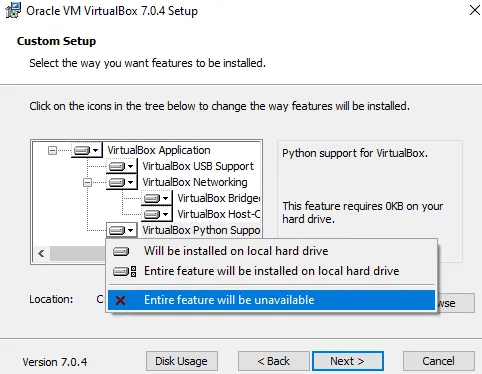
Selama instalasi, Anda akan disajikan dengan berbagai opsi. Kami menyarankan untuk membatalkan pilihan Python Support karena Anda tidak memerlukannya dengan mengklik ikon drive dengan tanda panah dan memilih Entire feature will be unavailable:
Beginilah tampilan jendela instalasi Anda setelah mematikannya:
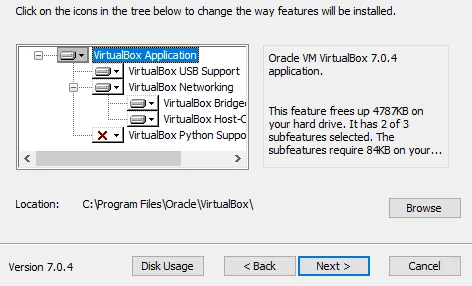
Anda tidak harus mengecualikan Python Support. Ini adalah paket opsional untuk memungkinkan otomatisasi Virtual Machine dengan VirtualBox, yang berada di luar cakupan kurikulum ini, dan kami hanya ingin Anda tidak menginstal lebih dari yang seharusnya.
Pastikan Anda menginstal aplikasi di drive C:, karena aplikasi ini cenderung mengalami kesalahan jika tidak. Mesin virtual itu sendiri dapat diinstal di mana saja, tetapi kita akan segera membahasnya.
Saat perangkat lunak diinstal, bilah kemajuan mungkin tampak macet; tunggu saja hingga selesai.
Langkah 2.2: Mesin Virtual Baru
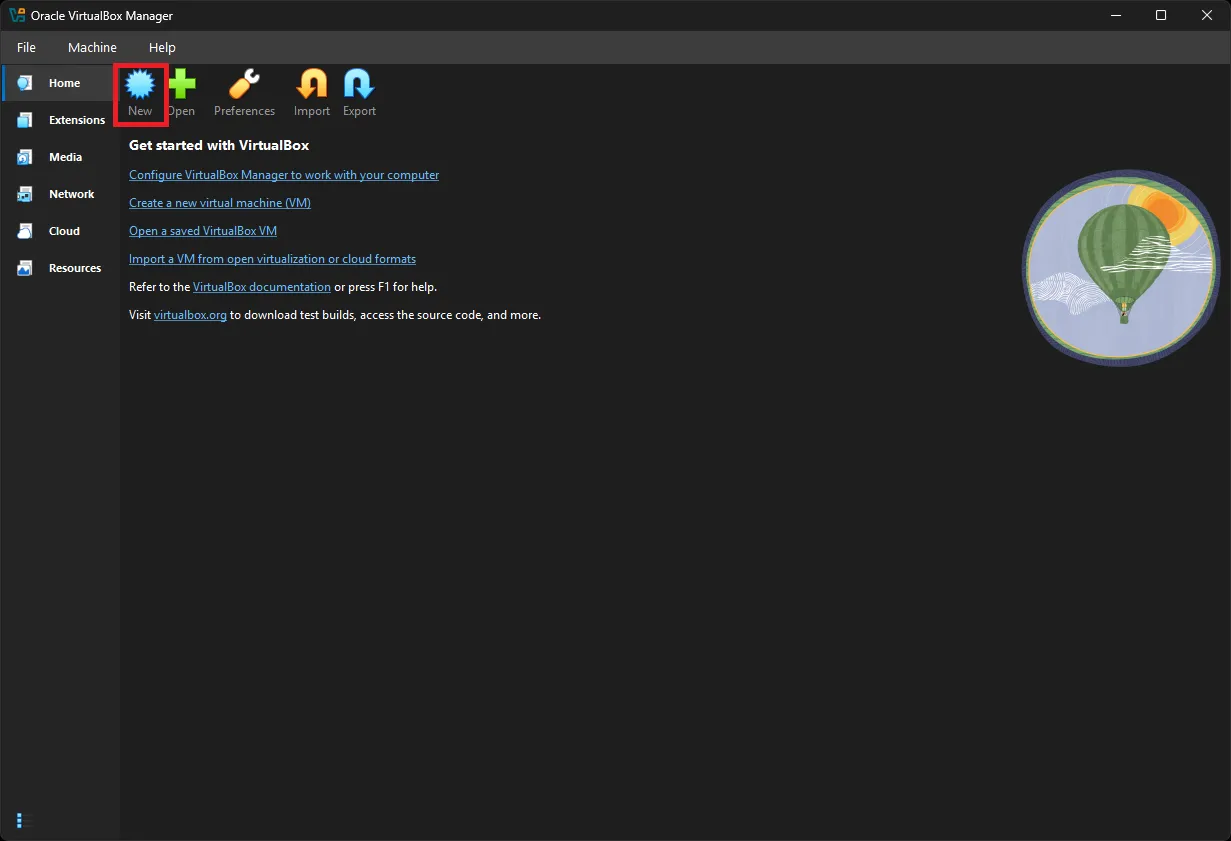
Sekarang setelah Anda menginstal VirtualBox, luncurkan program tersebut. Setelah terbuka, Anda akan melihat layar mulai. Klik tombol New untuk membuat sistem operasi virtual.
Berikan nama Xubuntu-TOP. Jika Anda ingin VM diinstal di tempat lain selain lokasi default C:, ubah sesuai keinginan di opsi Folder. Ini adalah tempat di mana disk virtual Anda akan berada, jadi pastikan Anda memiliki setidaknya 30GB untuk itu. Di ISO Image pilih Other - Anda akan melihat jendela terbuka bagi Anda untuk menemukan file .iso di PC Anda. Kemungkinan besar ada di folder Downloads.
Hapus centang “Proceed with Unattended Installation”. Fitur ini tidak berfungsi dan Anda tidak akan dapat mengontrol instalasi Anda. Jika Anda tidak sengaja mengaktifkannya sebelum menginstal, hapus saja VM Anda dan coba lagi.
Kolom-kolom akan terisi secara otomatis setelah Anda memasukkan Nama VM.
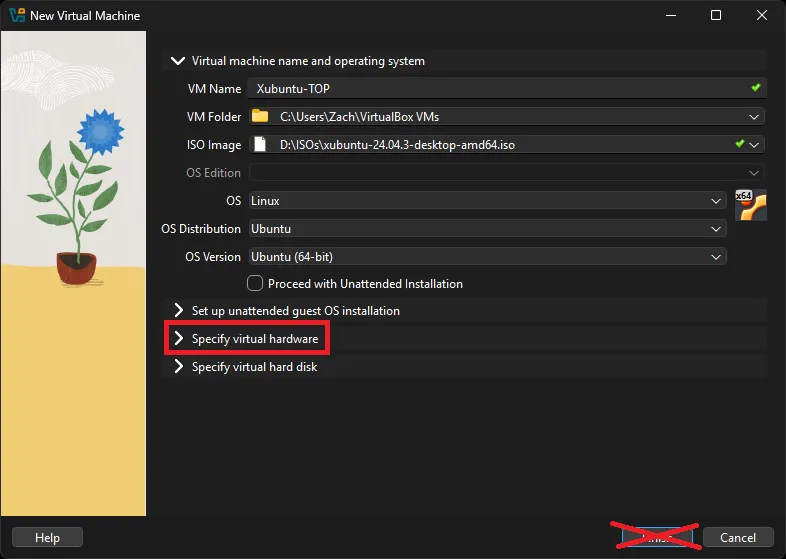
Jangan klik Finish dulu! Kita belum selesai. Lanjutkan proses pengaturan dengan menekan akordeon Specify virtual hardware dan ikuti langkah selanjutnya.
Langkah 2.3: Tentukan Perangkat Keras Virtual
Anda seharusnya melihat jendela seperti ini sekarang:
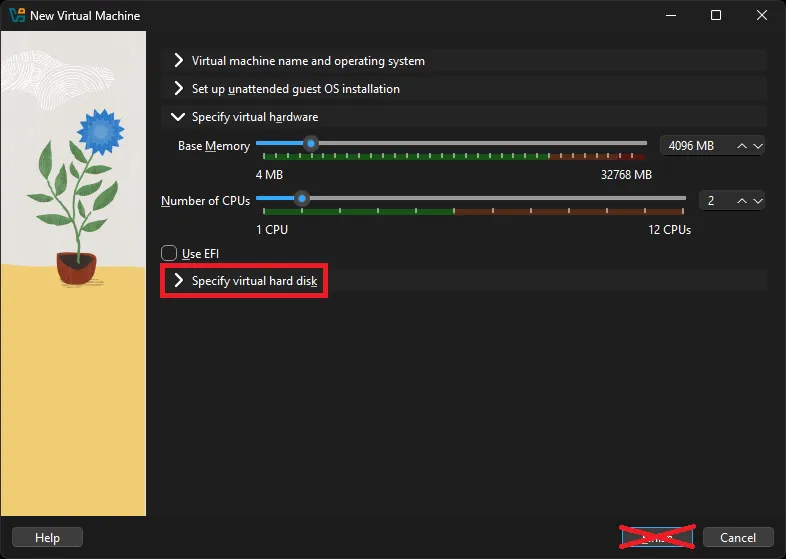
Di bagian Hardware dari instalasi, Anda ingin mengatur Base Memory Anda ke setidaknya 2048 MB atau lebih jika memungkinkan - batas atasnya adalah setengah dari total RAM Anda, tetapi 4096 MB dengan pengaturan yang kami rekomendasikan akan memberikan pengalaman yang lancar.
Sebagai contoh, jika Anda memiliki RAM 8 GB (masing-masing 8192 MB), Anda dapat mengalokasikan hingga 4096 MB (1024 MB untuk 1 GB) ke sistem operasi VM Anda. Anda dapat mencari di Google bagaimana cara mengetahui berapa banyak RAM yang tersedia jika Anda belum mengetahuinya. Jika VM berjalan agak lambat, coba alokasikan lebih banyak memori!
Mengonversi gigabyte ke megabytes
Kesulitan mengonversi Gigabyte (GB) Anda menjadi Megabyte (MB)? 1 GB RAM sama dengan 1024 MB. Oleh karena itu, Anda dapat mengatakan bahwa 8 GB = 8 x 1024 = 8192 MB.
Sedangkan untuk Processors, Anda ingin mengaturnya ke 2 dan tidak lebih. Biarkan Use EFI tidak dicentang.
Kita masih belum siap untuk tombol Finish. Klik akordeon Specify virtual hard disk untuk melanjutkan.
Langkah 2.4: Tentukan Hard Disk Virtual
Sekarang, Anda ingin membiarkan semua pengaturan apa adanya selain Disk Size, kami merekomendasikan memberikan VM setidaknya 30GB ruang. Pengingat bahwa disk ini akan dibuat di folder yang Anda tentukan pada langkah pertama proses pembuatan VM, namun demikian, disk tersebut dapat dipindahkan dan ditingkatkan di masa mendatang jika diperlukan.
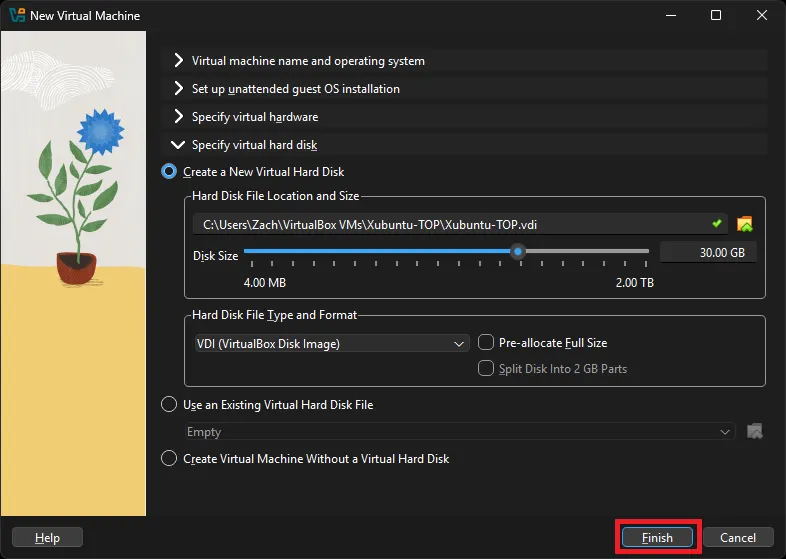
Kita sekarang siap untuk menekan Finish. Silakan lakukan.
Langkah 2.5: Virtual Video RAM
Satu langkah terakhir diperlukan sebelum kita menjalankan Virtual Machine dan memulai proses instalasi. Silakan klik tombol Settings.
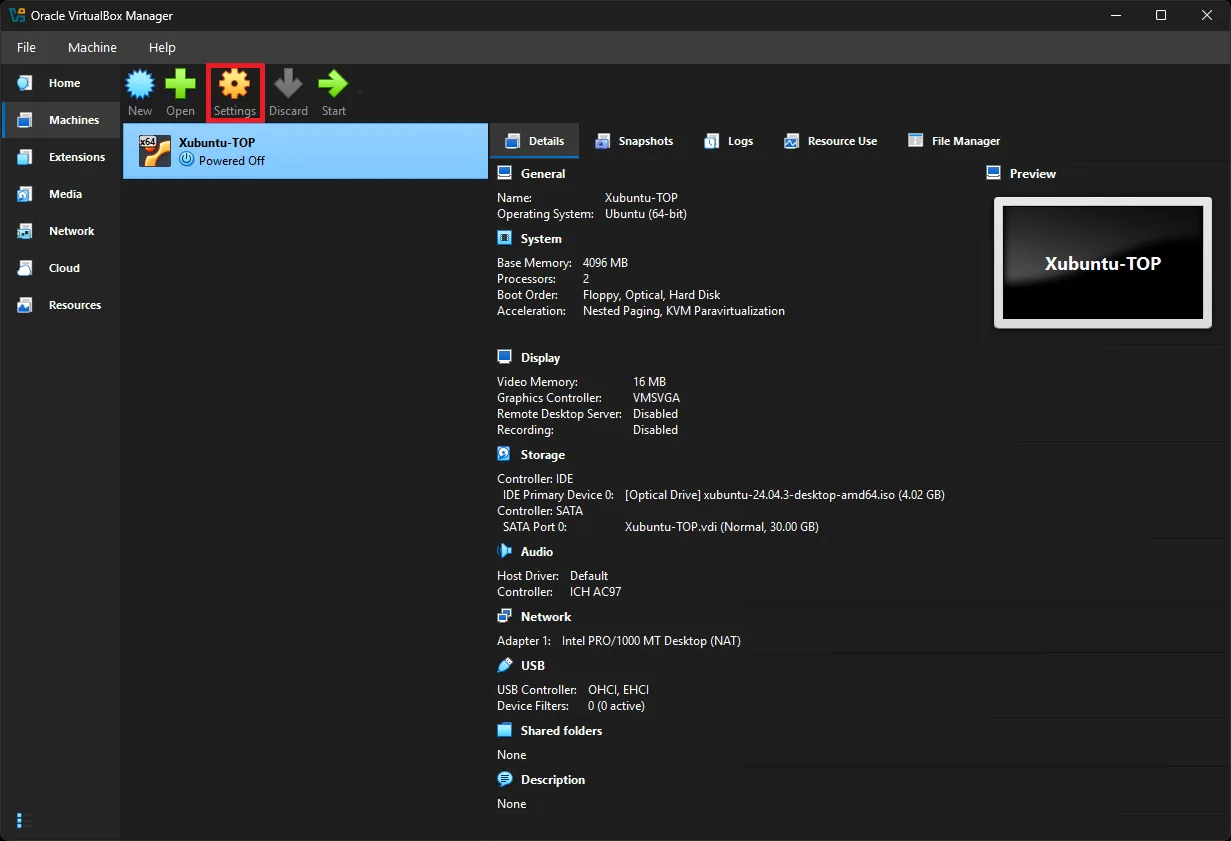
Halaman Pengaturan untuk Virtual Machine Anda akan terbuka dan terlihat seperti gambar di bawah ini.
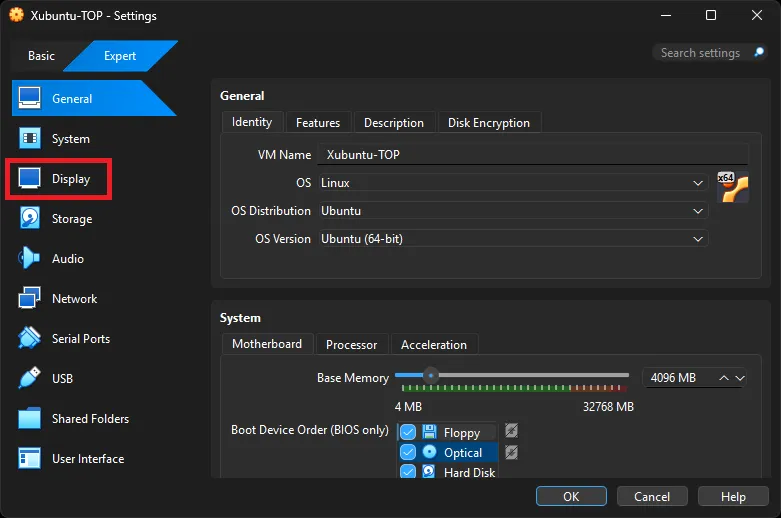
Silakan klik tombol Display. Anda kemudian akan berada di layar pengaturan Display. Apa yang harus Anda lakukan di sini adalah pertama aktifkan 3D Acceleration dan kemudian tingkatkan Video Memory hingga maksimal. Anda juga dapat menambah jumlah Monitor Virtual jika Anda memiliki beberapa monitor fisik. Kami merekomendasikan untuk melakukan ini nanti setelah Anda merasa nyaman di VM Anda.
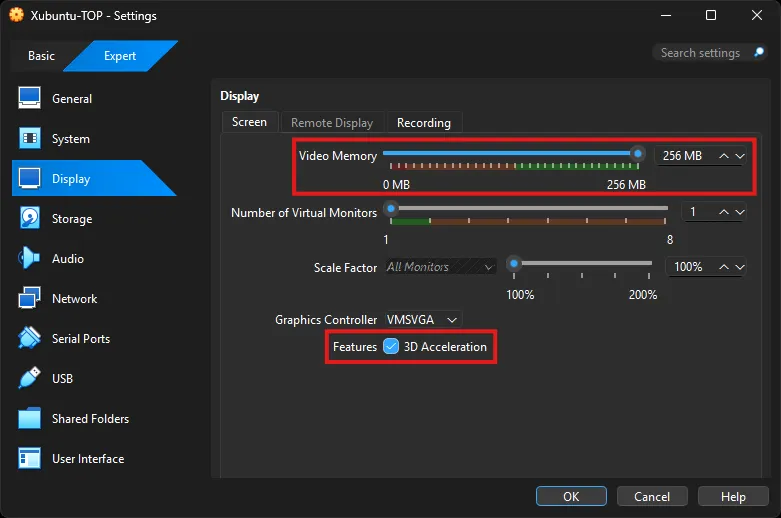
Klik OK. Sekarang kita siap untuk memulai instalasi.
Anda akan berada kembali di layar mulai. Klik tombol Start dengan VM Anda terpilih. Jika Anda tidak sengaja membuka dropdown untuk tombol Start, Anda dapat mengklik Start with GUI, atau klik tombol Start lagi. Cara lain untuk memulai VM Anda adalah dengan mengklik dua kali VM itu sendiri!
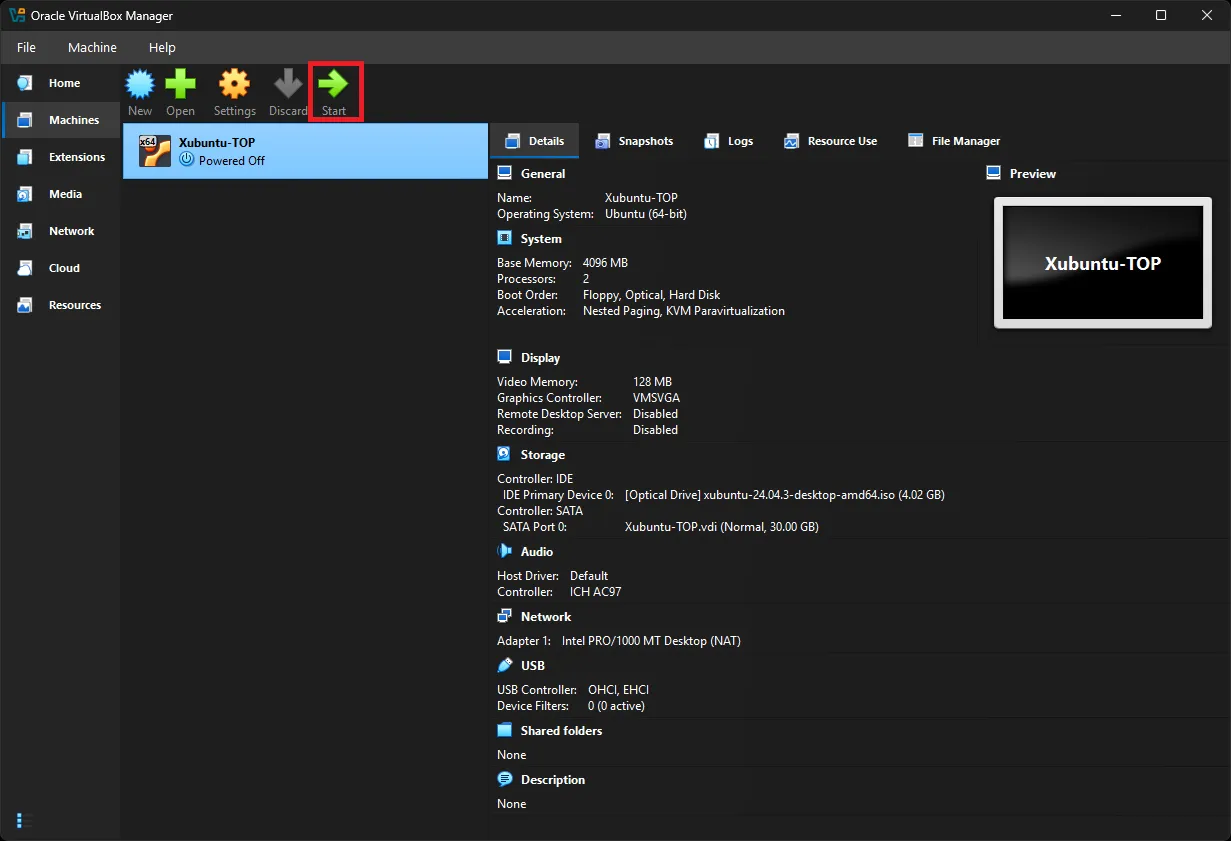
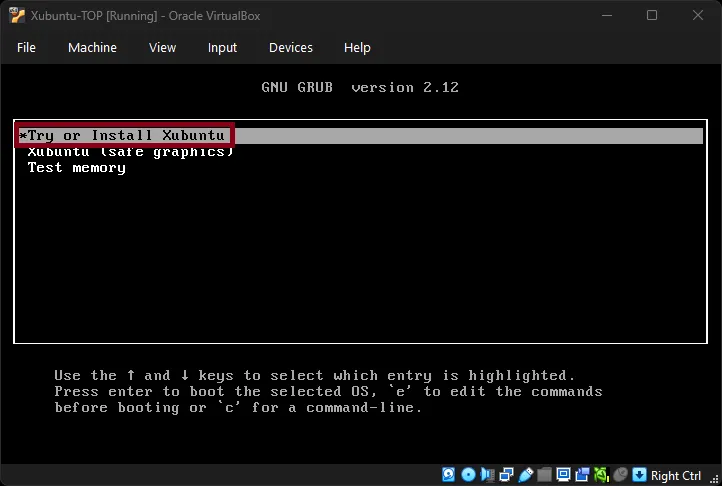
Jendela baru akan muncul yang menunjukkan beberapa gambar untuk menandakan bahwa Anda sedang memuat Oracle Virtual Machine. Kemudian akan beralih ke layar mulai untuk Xubuntu yang disebut GRUB Boot Menu. Secara default Anda memiliki waktu 30 detik untuk memilih opsi dengan menggunakan tombol panah dan memilih melalui Enter. Biasanya opsi default yang dipilih adalah yang Anda inginkan, dan dalam hal ini adalah Try or Install Xubuntu. Jika Anda memilih opsi yang salah, tutup saja VM dengan mengklik File dan Close, atau menekan tombol X, dan memilih Power off the machine.
Dan ya, layarnya akan kecil pada titik ini. Kita akan memperbaikinya nanti.
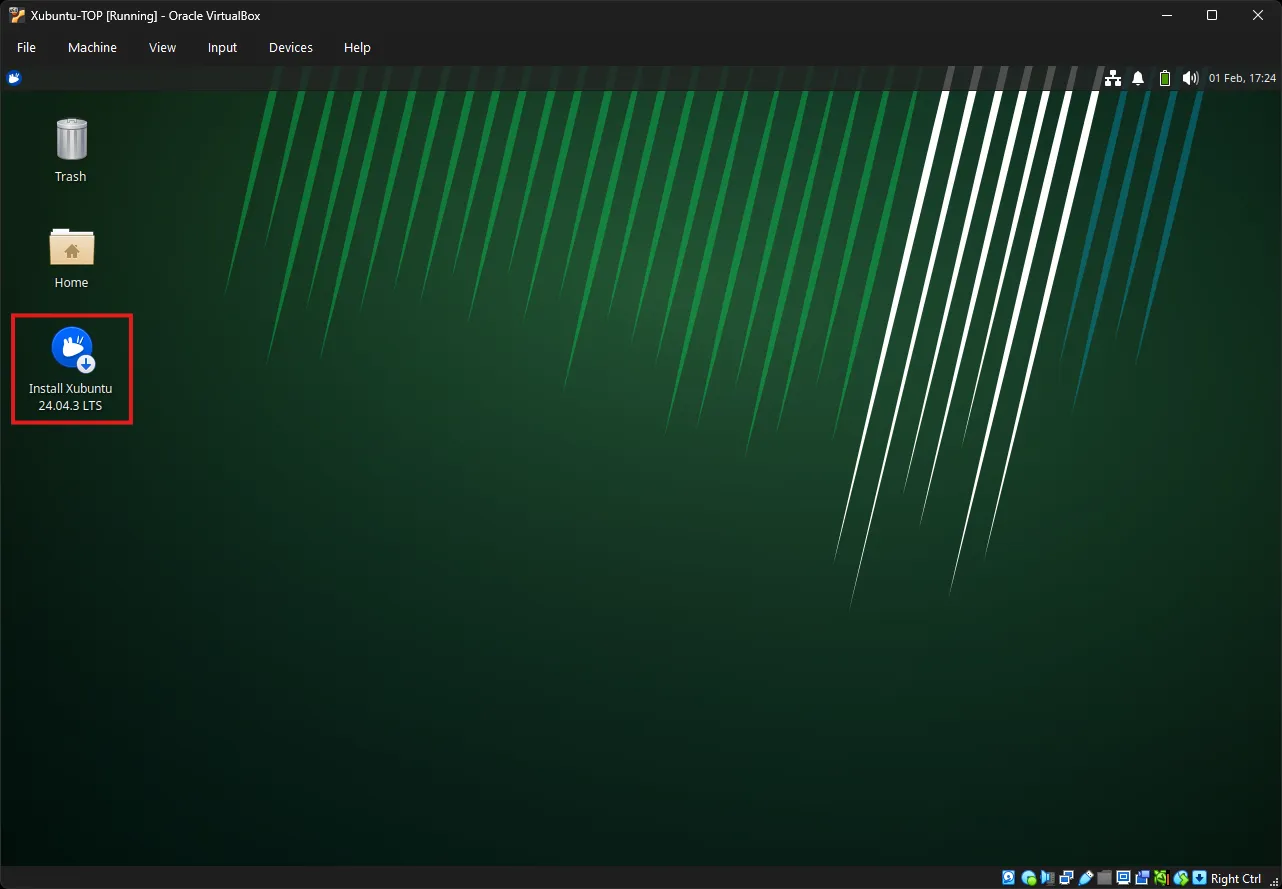
Anda kemudian akan melihat beberapa teks konsol muncul di layar dan menghilang, dan akhirnya sampai ke layar desktop Xubuntu.
Ini adalah lingkungan sementara yang disebut Live Desktop. Perubahan apa pun yang Anda buat di sini (selain menginstal sistem operasi pada VM) tidak bersifat permanen.
Untuk melanjutkan, klik dua kali pada ikon desktop Install Xubuntu.
Jendela lain akan terbuka berjudul Welcome to Xubuntu. Pilih bahasa Anda dan klik Next.
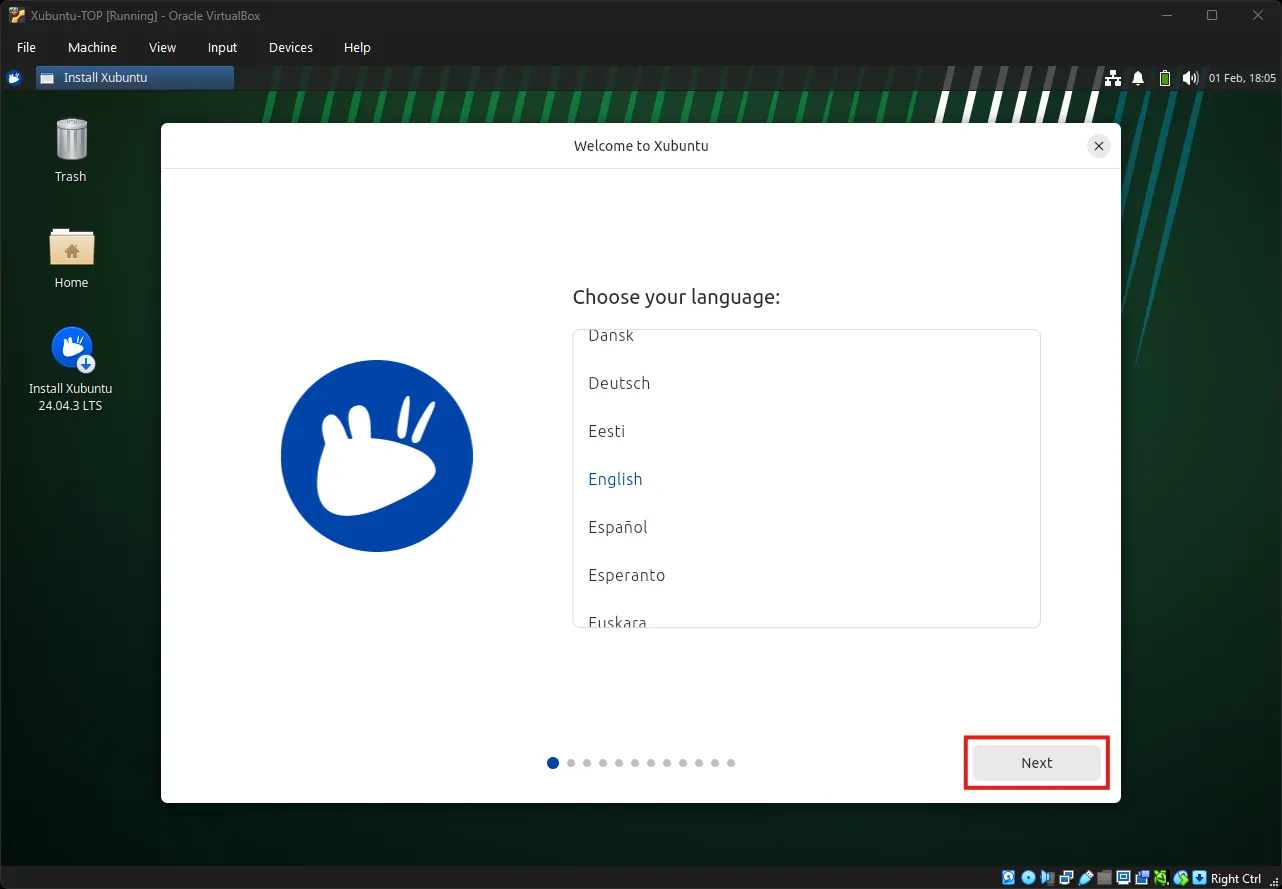
Layar berikutnya akan menanyakan Anda untuk Pilih tata letak keyboard Anda. Anda dapat secara opsional mengetik di kolom input untuk menguji dan memastikan pilihan Anda benar. Lakukan dan klik Next.

Layar berikutnya akan meminta Anda untuk mengonfigurasi pengaturan sehingga Anda dapat Terhubung ke internet. Jika tidak terpilih, Anda harus memilih Use wired connection. VirtualBox dikonfigurasi untuk menggunakan perangkat jaringan mesin host Anda, jadi apakah VM mengetahui Anda menggunakan kabel atau nirkabel, itu tidak masalah, baginya Anda pada dasarnya terhubung melalui kabel ke internet.
Jika Anda tidak dapat memilih Use wired connection, maka Anda harus menjalankan penginstal VirtualBox lagi dan memilih repair.
Catatan untuk Pengguna VPN: Jika Anda tidak dapat melanjutkan instalasi atau menjalankan pembaruan karena VM Anda tampaknya tidak dapat terhubung ke internet dan Anda menggunakan VPN, pertimbangkan untuk memasukkan VM Anda ke daftar putih (whitelist), gunakan reverse split tunnel, atau nonaktifkan untuk sementara waktu. Jika split tunnel tidak berhasil, coba atur Network Adapter VM ke Bridged Adapter dan coba lagi.
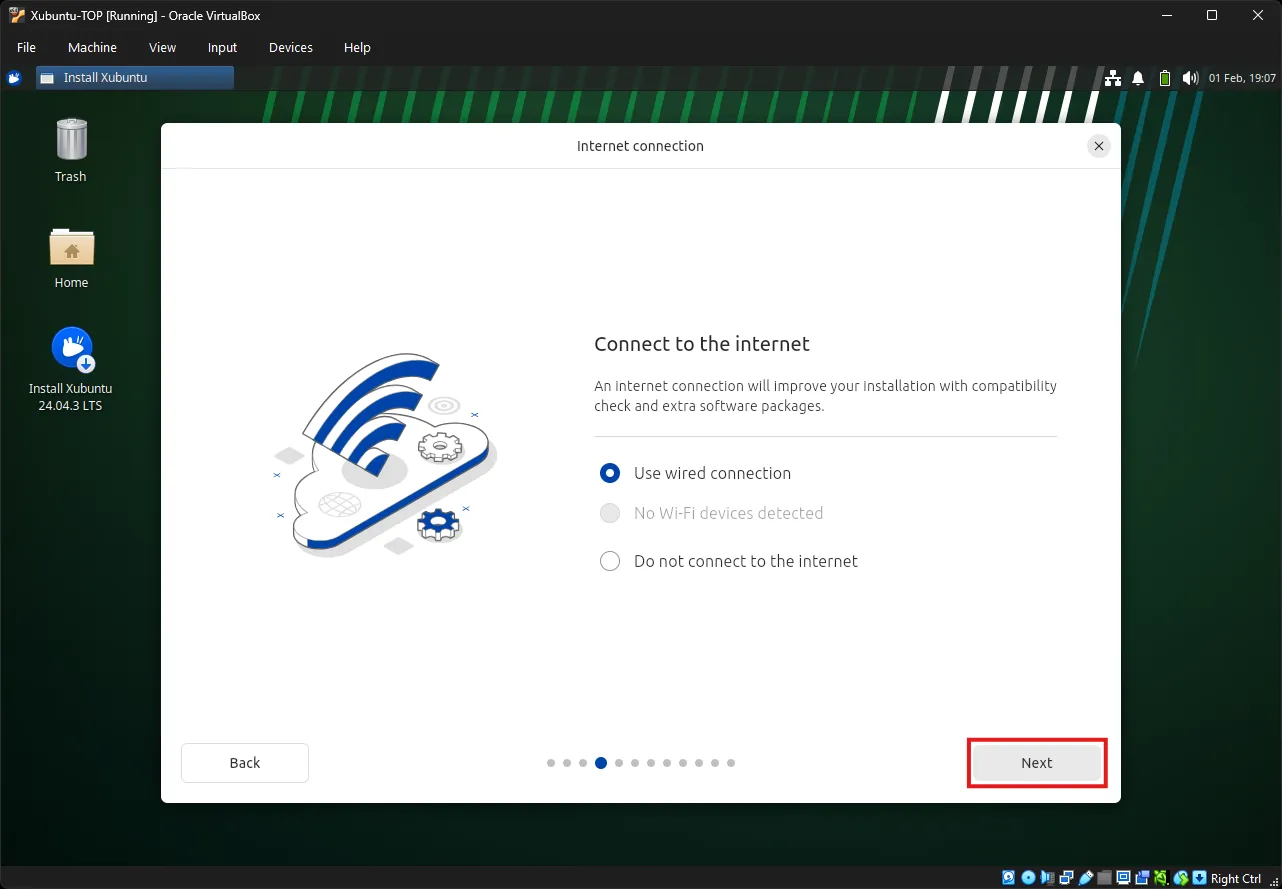
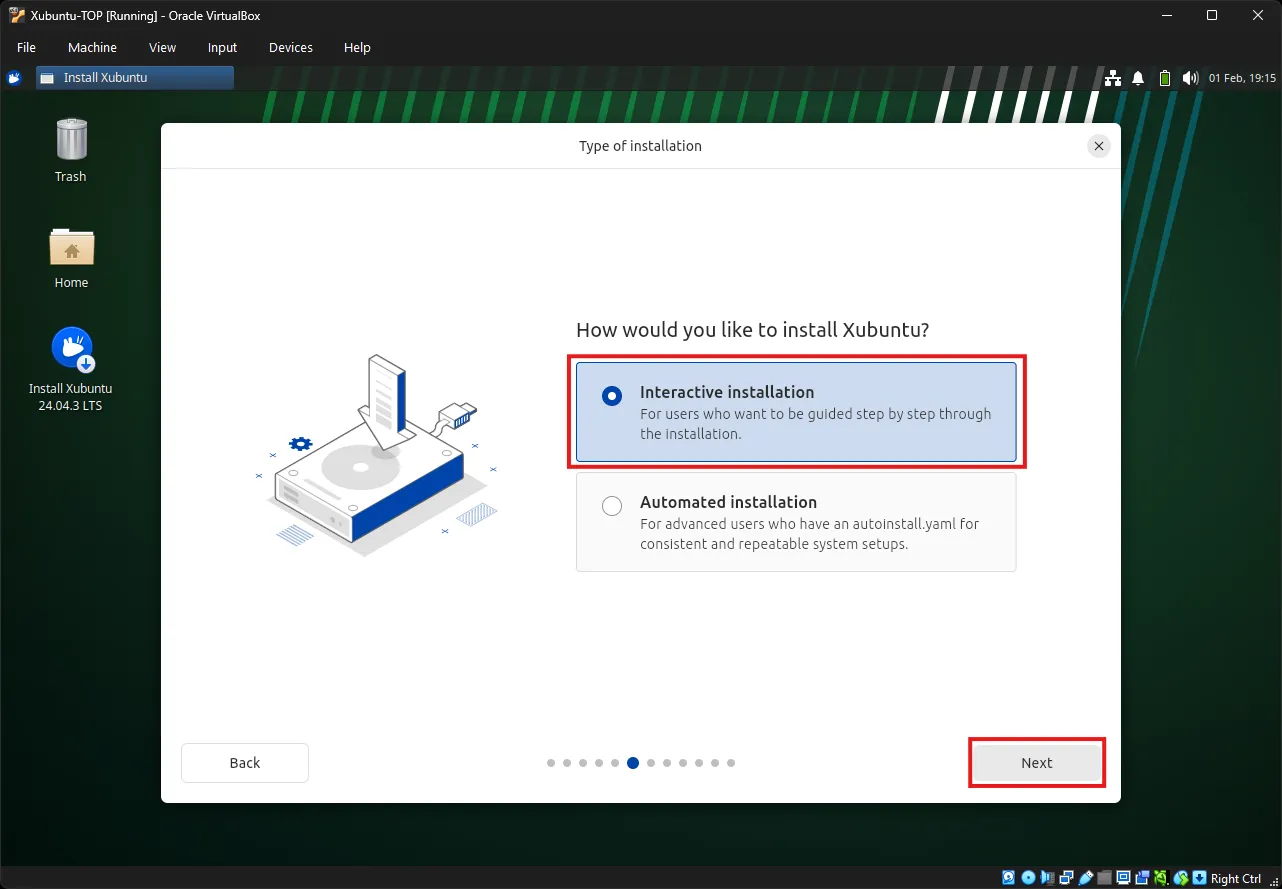
Layar berikutnya akan menanyakan Bagaimana Anda ingin menginstal Xubuntu? Sekali lagi kita biarkan pengaturan default Interactive installation karena kita tidak memiliki file konfigurasi yang disiapkan, dan kita juga tidak menginginkannya dalam kasus ini. Ini lebih untuk profesional TI yang menyiapkan ruang kerja untuk karyawan, atau jika Anda ingin menyiapkan laboratorium rumah dan memiliki templat instalasi OS yang solid. Fitur ini di luar cakupan kurikulum ini, jadi mari klik Next dan lanjutkan.
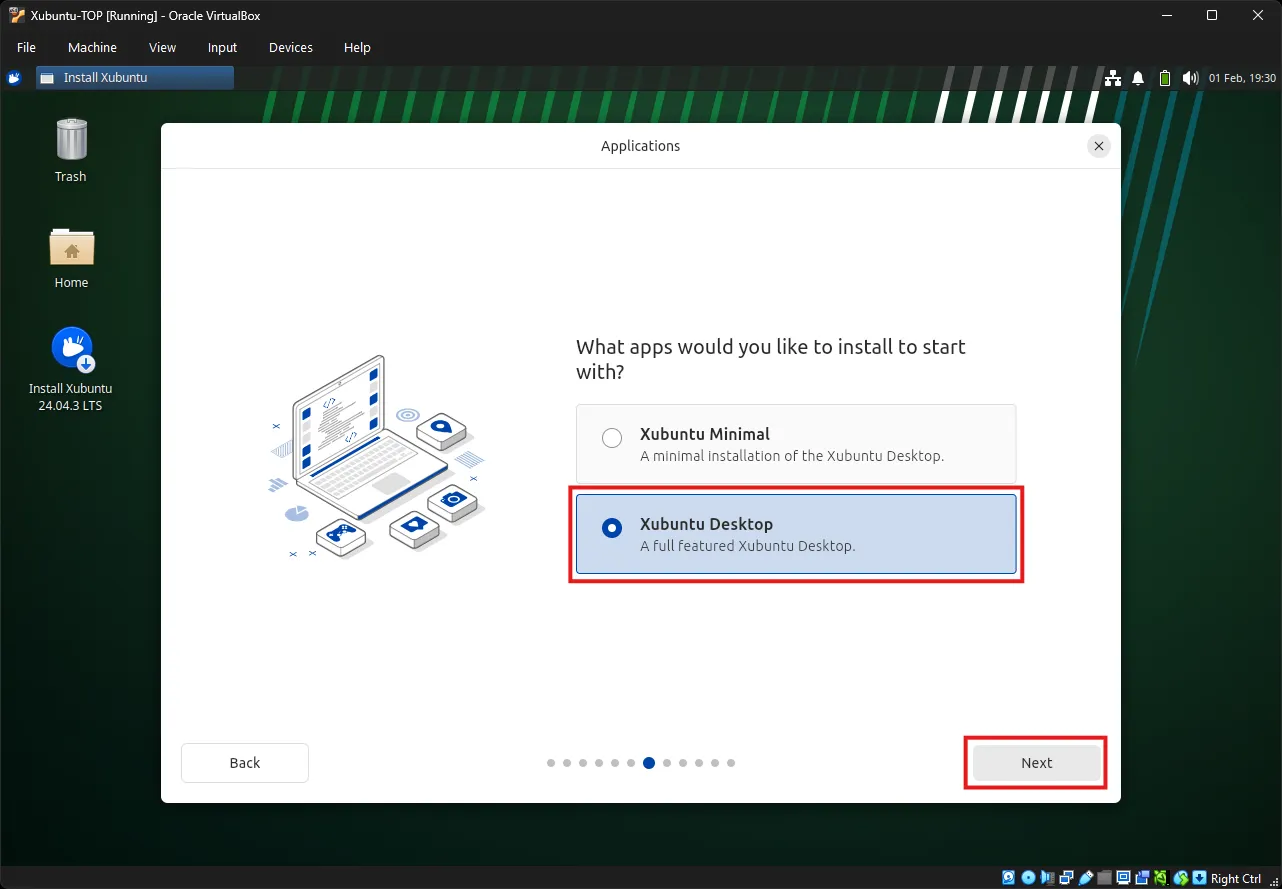
Layar berikutnya akan menanyakan Aplikasi apa yang ingin Anda instal sebagai permulaan?, yang sekali lagi kita inginkan opsi default yaitu semuanya. Jika Anda akan menggunakan VM ini sebagai alat belajar Anda, maka VM ini harus memiliki fitur yang lengkap. Klik Next dan lanjutkan.
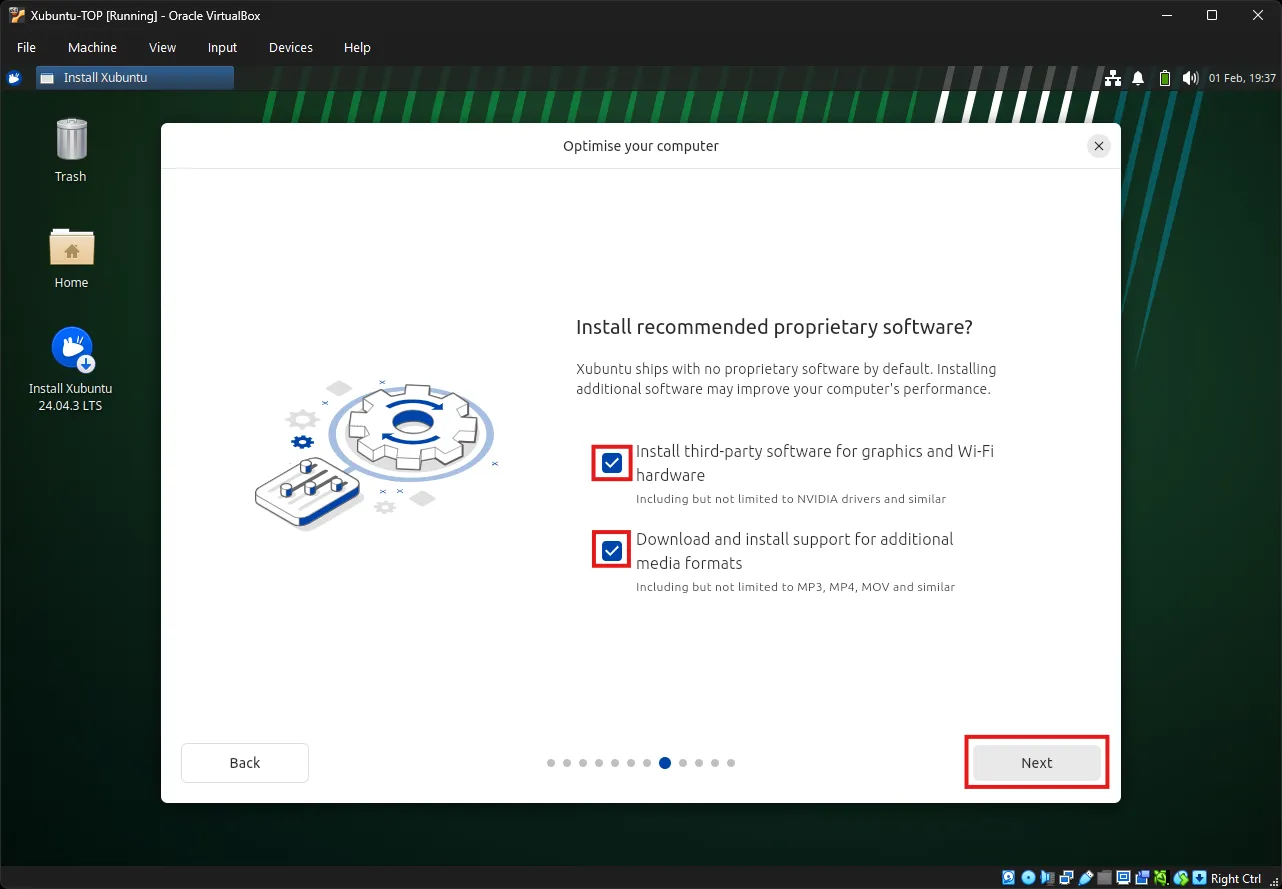
Layar berikutnya akan menanyakan apakah Anda ingin Instal perangkat lunak pihak ketiga yang direkomendasikan?, yang kita jawab: ya. Klik kedua kotak centang dan Next untuk melanjutkan.
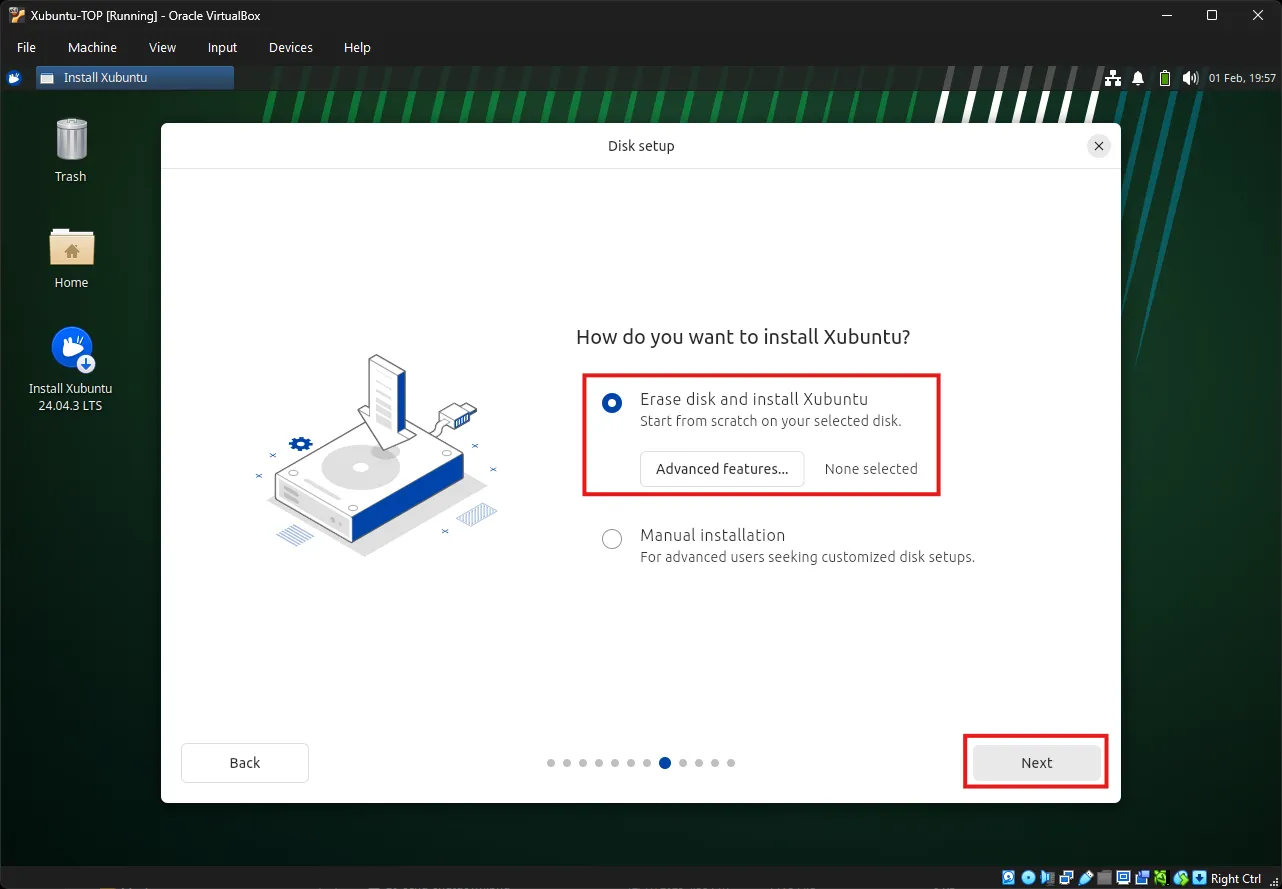
Layar berikutnya akan menanyakan Bagaimana Anda ingin menginstal Xubuntu? Dalam hal ini, kita akan sekali lagi memilih opsi default untuk Erase disk and install Xubuntu. Tindakan ini aman dan tidak menyentuh hard drive/disk host Anda karena divirtualisasikan. Adapun instalasi Manual, ini di luar cakupan kurikulum tetapi jika Anda ingin mempelajarinya lebih dalam di masa mendatang, sangat direkomendasikan. Klik Next saat Anda siap untuk melanjutkan.
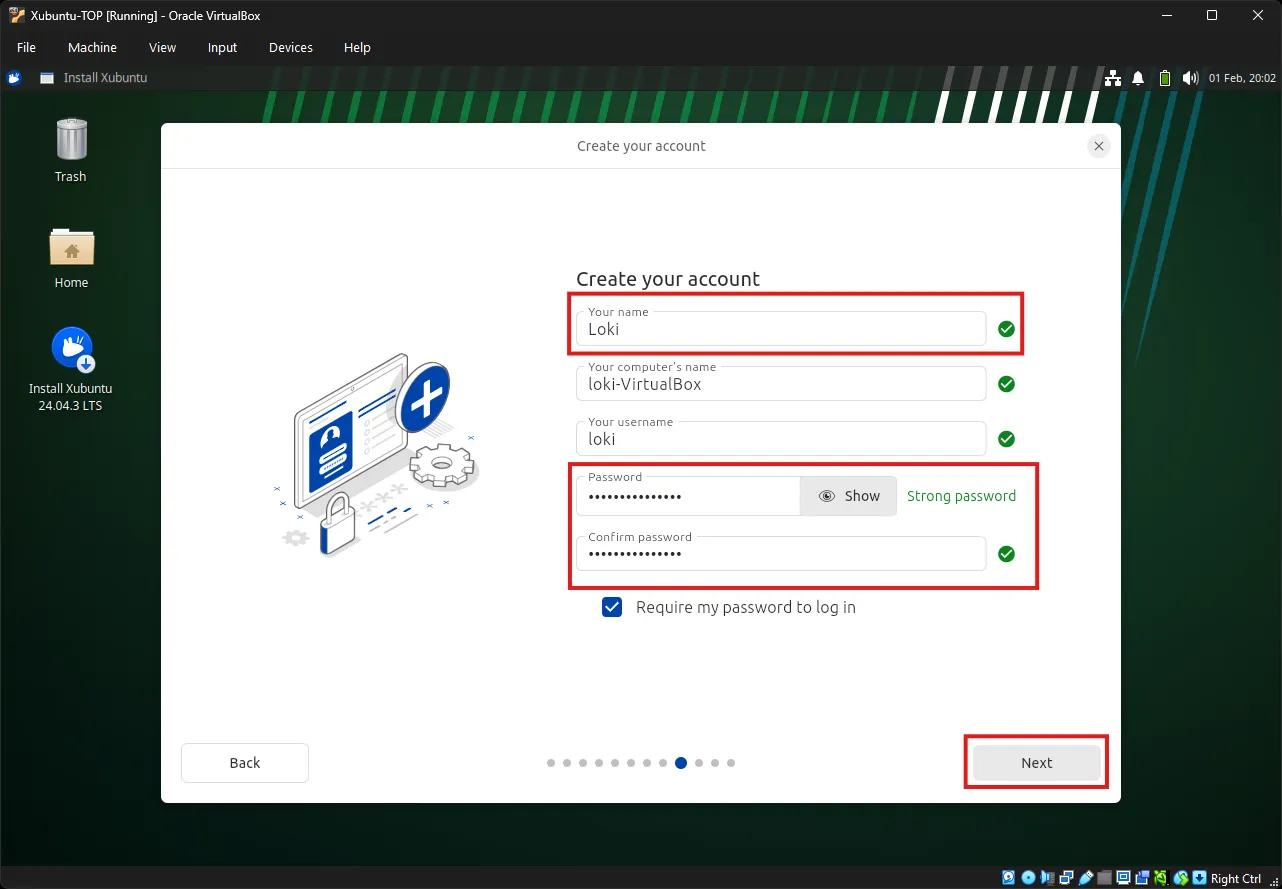
Layar berikutnya akan meminta Anda Buat akun Anda dengan memasukkan nama dan kata sandi Anda. Nama komputer dan nama pengguna dibuat secara otomatis berdasarkan input nama, tetapi Anda dapat menyesuaikannya sesuka hati dengan karakter yang valid. Anda harus benar-benar menetapkan kata sandi, buatlah sesuatu yang dapat Anda ingat, yang akan sering Anda gunakan, lalu silakan klik Next.
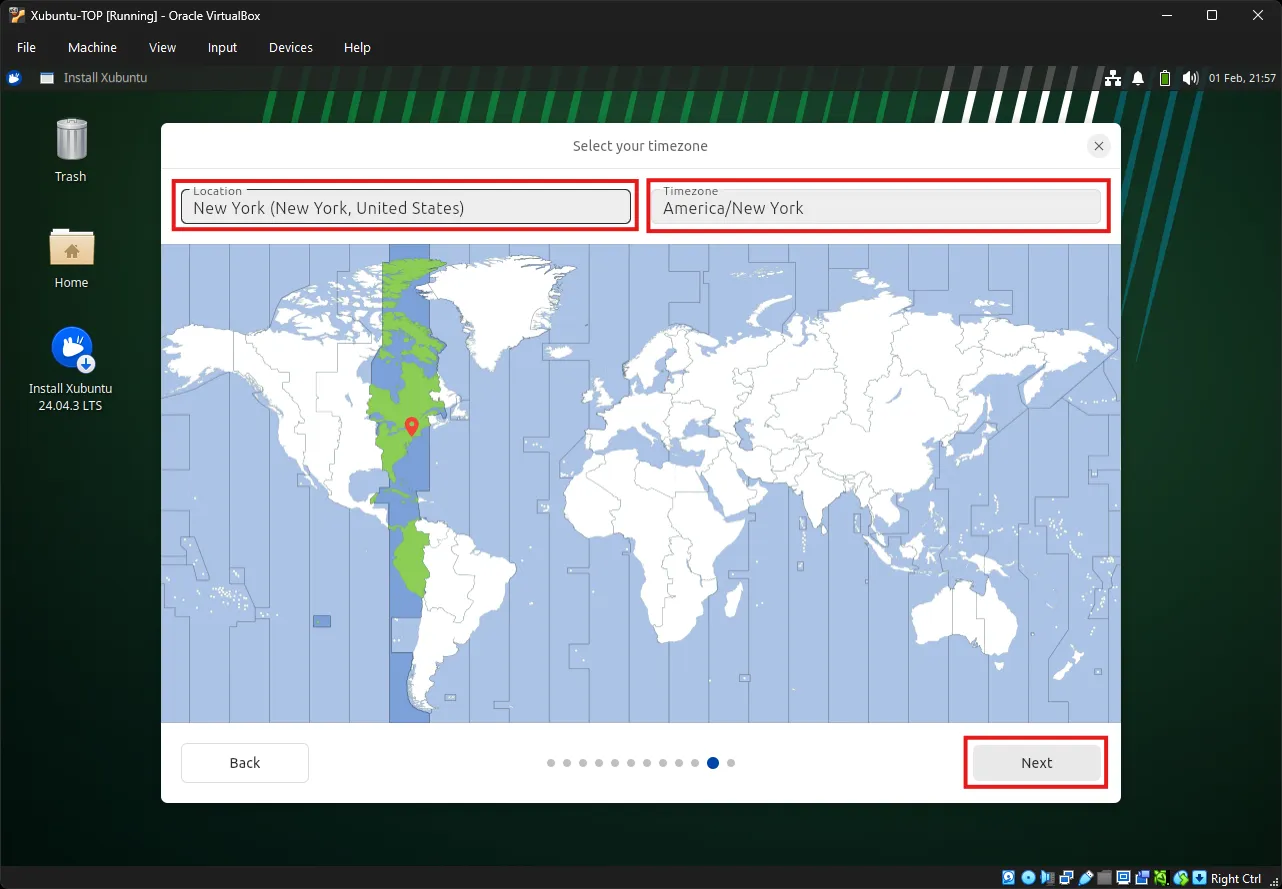
Layar berikutnya akan meminta Anda untuk Pilih zona waktu Anda. Masukkan lokasi atau zona waktu Anda di kotak input yang disediakan dan klik Next.
Layar berikutnya akan meminta Anda untuk Tinjau pilihan Anda dan memfinalisasi instalasi. Informasi yang ditampilkan di jendela, meskipun agak membingungkan untuk dipahami sekarang, harus mencerminkan keputusan yang telah kita buat selama proses ini. Setelah Anda siap menunggu beberapa saat, klik tombol Install dan silakan ambil kopi lagi.
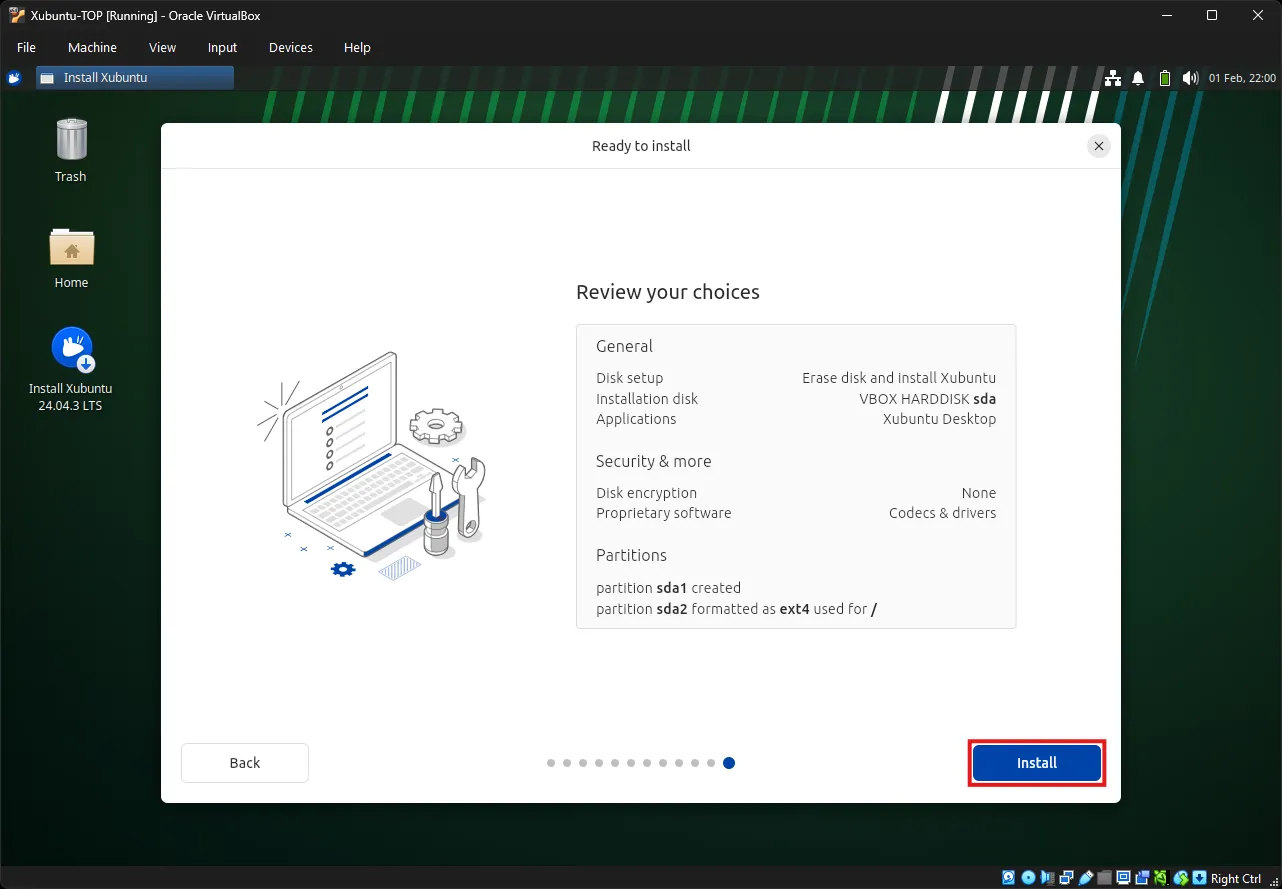
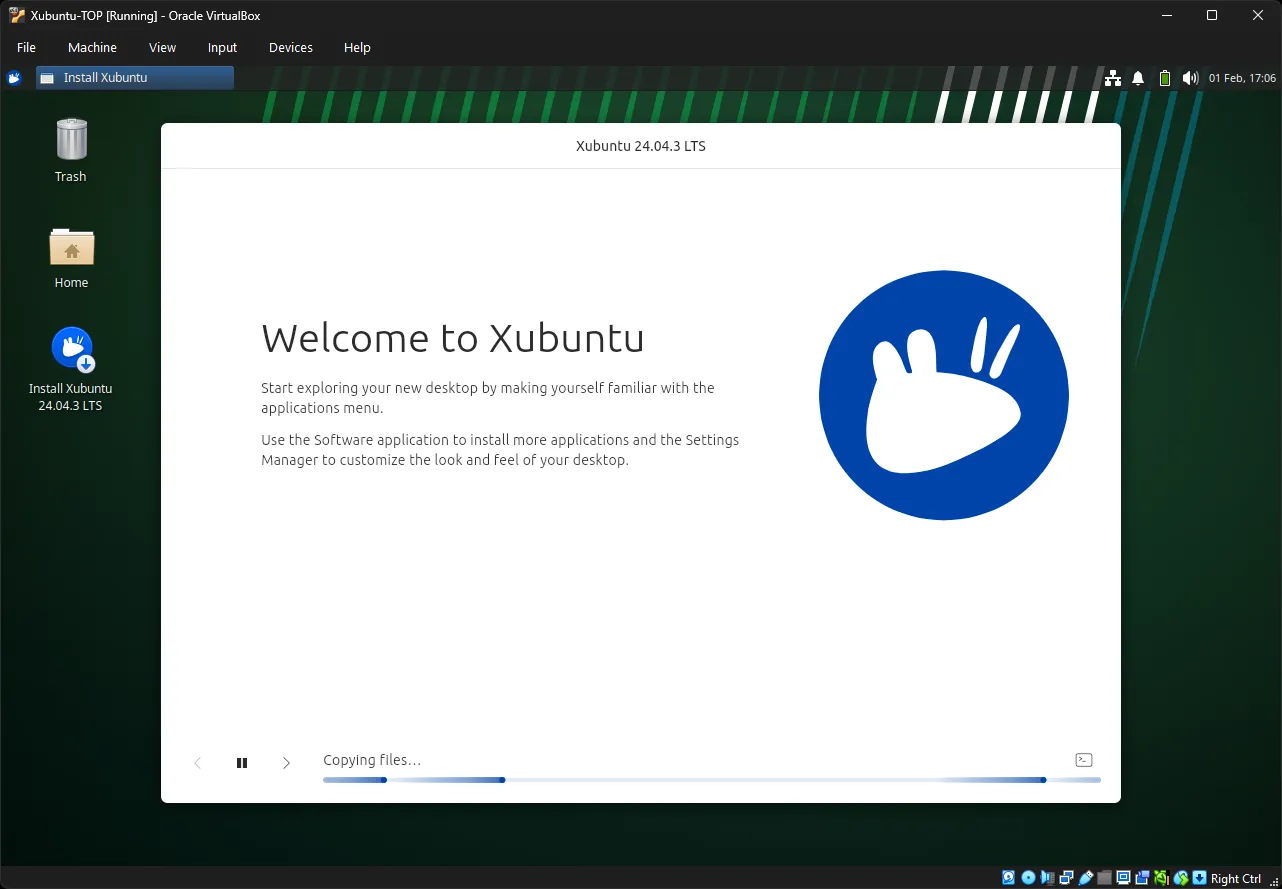
Beberapa layar berikutnya akan berjalan secara otomatis selama proses instalasi. Tidak banyak yang bisa Anda lakukan selain menunggu.
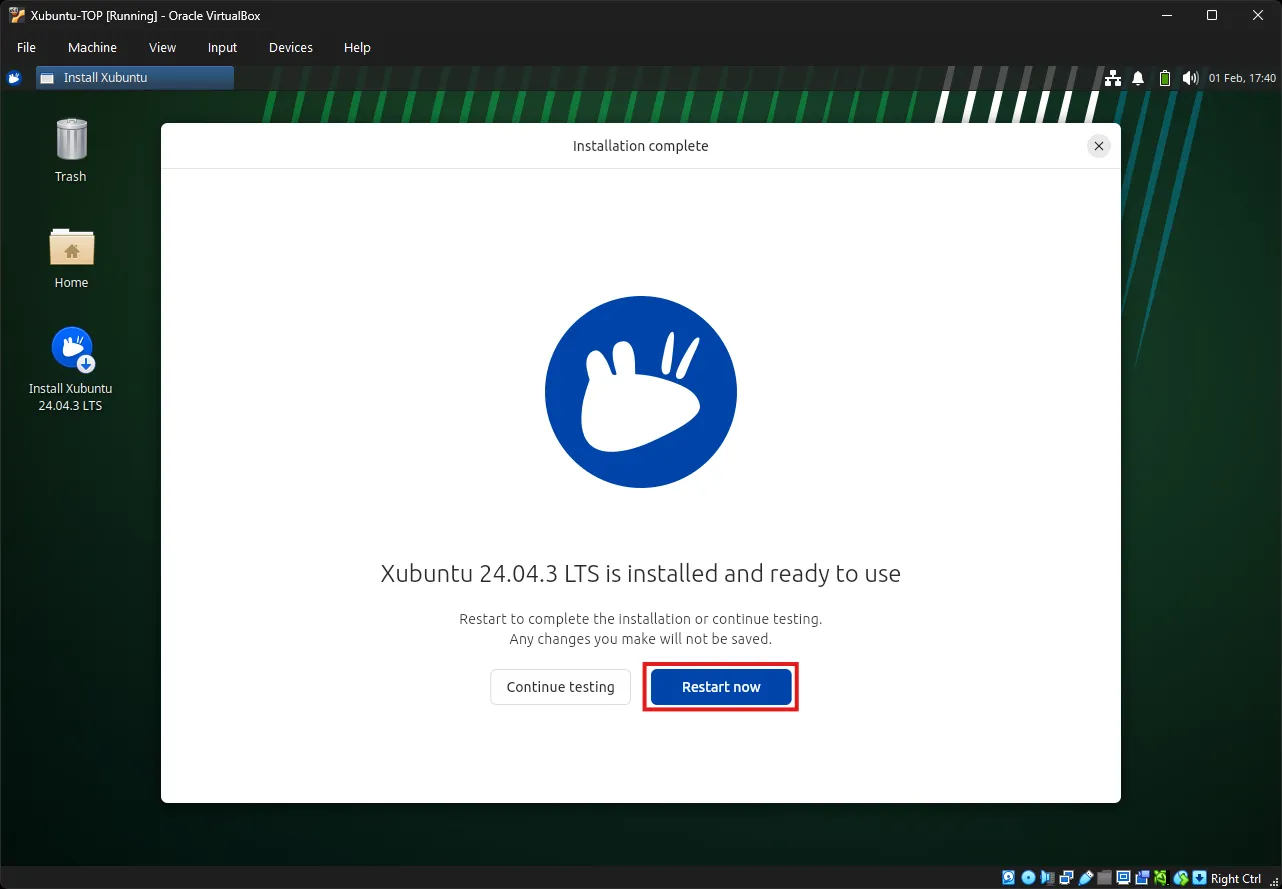
Setelah Anda mencapai layar ini, itu menandakan bahwa instalasi telah berhasil diselesaikan. Anda sekarang diminta untuk keluar dari lingkungan live desktop sehingga Anda dapat mem-boot OS Xubuntu yang baru diinstal pada VM Anda. Klik Restart now untuk melanjutkan proses. Jika Anda akhirnya mengklik Continue testing dan ingin melanjutkan, cukup klik , klik Log Out, lalu klik Restart. Setelah memulai ulang dan Anda mendapati layar hitam untuk waktu yang lama, harap bersabar. Jika lebih dari 10 menit maka silakan tutup VM dan mulai lagi secara manual.
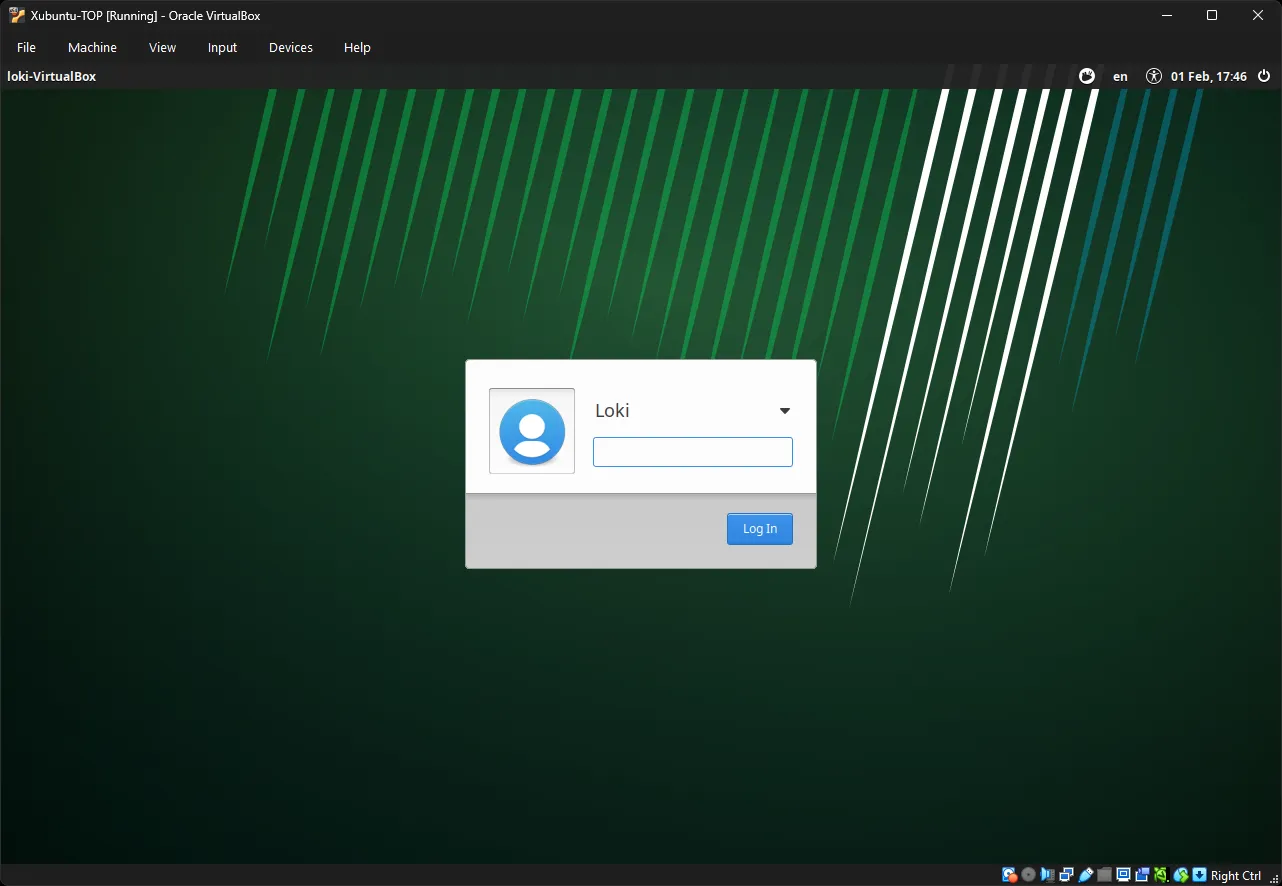
Saat VM Anda dimulai ulang, Anda akan berakhir di layar ini yang menyajikan layar login. Masukkan kata sandi Anda dan klik Log in.
Sebelum Anda dapat mulai menggunakan Virtual Machine, Anda mungkin menyadari bahwa itu sedikit patah-patah, sedikit lambat, dan bahkan mungkin sedikit kecil. Alasannya adalah karena kita belum menginstal semua driver yang diperlukan bagi Xubuntu untuk memanfaatkan “perangkat keras” VM. Inilah yang dicapai oleh Guest Additions. VirtualBox menyediakan citra untuk Guest Additions, jadi kita akan menggunakannya. Namun sebelum kita melakukannya, kita harus menjalankan pembaruan.
Kita akan mempelajari pintasan praktis sekarang untuk membuka salah satu alat paling membantu yang tersedia bagi Anda di OS berbasis Linux: Terminal Virtual, atau singkatnya Terminal. Terminal sebenarnya virtual baik Anda menjalankannya di VM atau tidak, tetapi itu di luar cakupan kurikulum. Jika Anda ingin mempelajari lebih lanjut tentang Linux secara umum, lihat buku gratis The Linux Command Line.
Saat Anda menekan win + T, jendela baru akan terbuka yang memberikan beberapa informasi dan meminta input Anda. Ini adalah terminal Anda. Anda dapat membuka banyak terminal sekaligus, tetapi untuk saat ini gunakan satu saja.
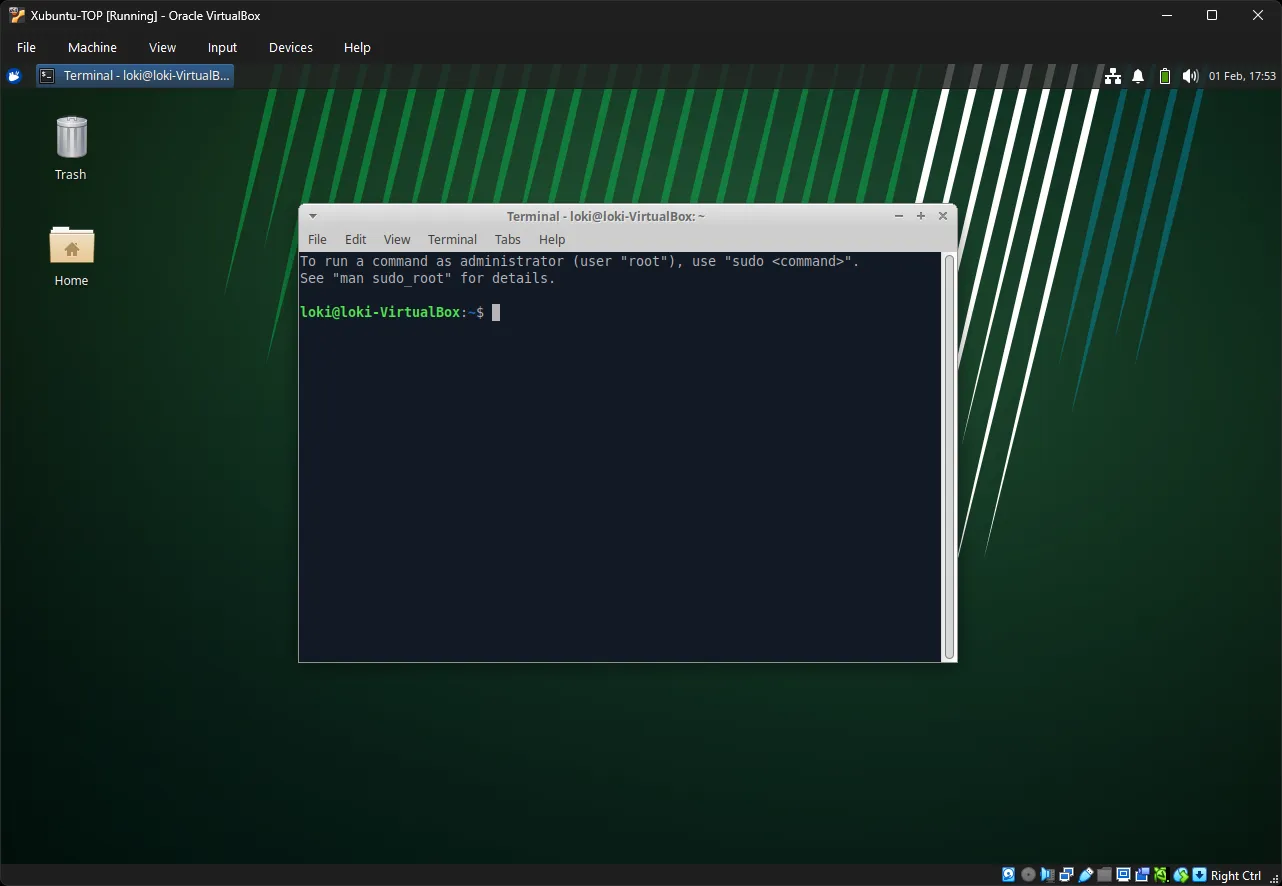
Sekarang setelah kita membuka terminal, kita bisa mulai menjalankan pembaruan dengan cara yang keren. Ada proses antarmuka pengguna grafis (GUI) untuk menjalankan pembaruan, tetapi terlihat sangat mengesankan ketika Anda menjalankan beberapa perintah dalam antarmuka baris perintah (CLI) dan banyak teks muncul di layar Anda dengan bilah kemajuan dan segalanya.
Anda akan memasukkan perintah-perintah ini persis dan tekan enter setelah setiap baris baru. Anda belum bisa menyalin dan menempel.
sudo apt updateSaat Anda memasukkan perintah pertama itu, Anda akan dimintai kata sandi. Saat Anda mencoba memasukkannya, tidak akan ada umpan balik dari terminal, seolah-olah Anda tidak menulis apa pun sama sekali. Ini bukan bug; ini adalah fitur. Fitur keamanan. Banyak aplikasi akan merepresentasikan kata sandi Anda sebagai sejumlah titik. Linux melangkah lebih jauh dan tidak memberikan kesempatan kepada orang lain untuk menghitung titik-titik di layar.
Masukkan kata sandi Anda dan tekan enter, dan Anda akan menarik pembaruan terbaru yang tersedia.
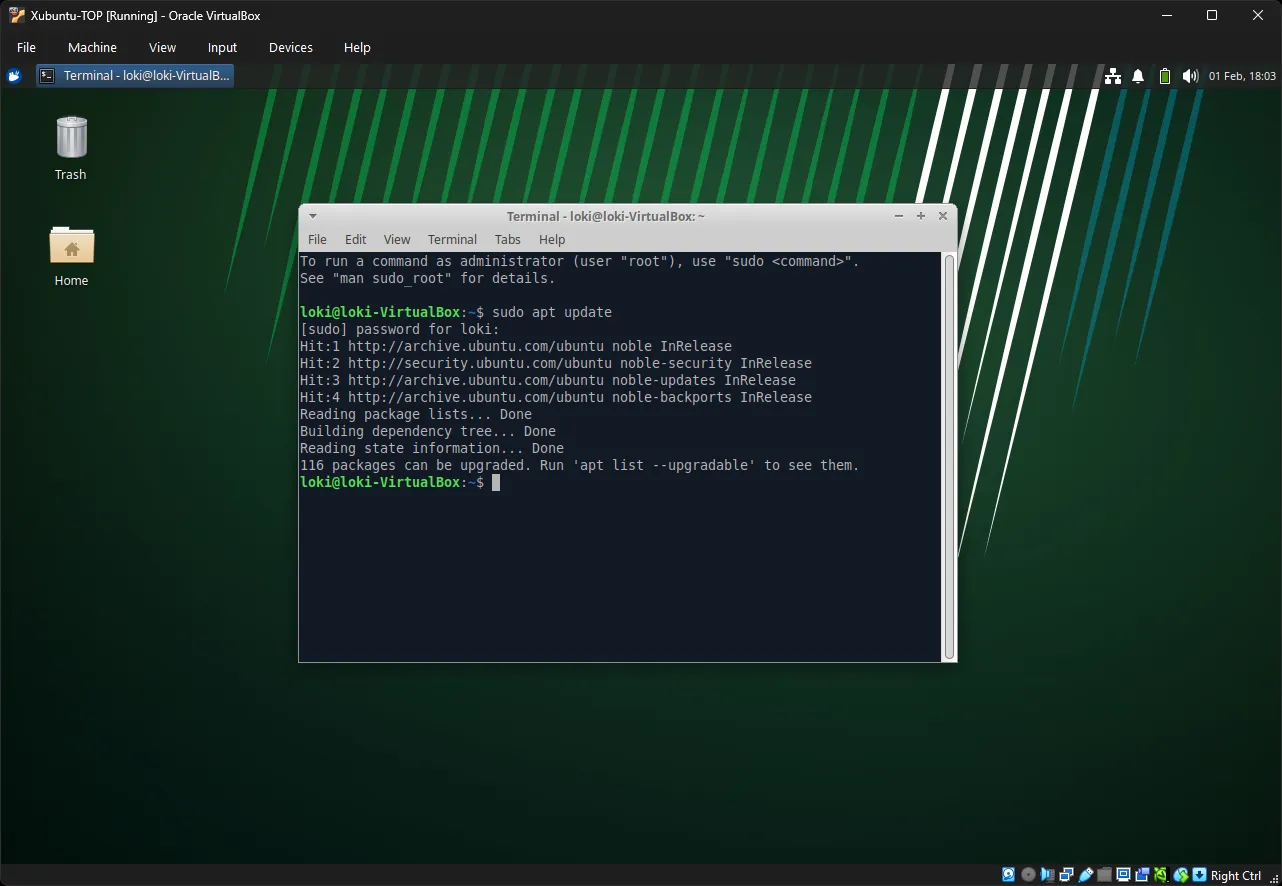
Anda akan tahu kapan proses selesai karena terminal akan tersedia untuk menerima input Anda lagi. Anda akan mendapatkan cetakan tentang berapa banyak paket yang dapat ditingkatkan.
Sekarang setelah kita menjalankan perintah update, kita masih perlu menjalankan perintah untuk mengupgrade paket-paket kita. Dengan sistem operasi varian Ubuntu, prosesnya terdiri dari dua langkah. Pengalaman Anda mungkin berbeda di sistem lain.
Perintah selanjutnya adalah ini, ketik dan tekan enter:
sudo apt upgradeItu akan menunjukkan lebih banyak teks dan kemudian menanyakan apakah Anda ingin melanjutkan dengan mengetik Y untuk Ya dan n untuk Tidak. Ketik Y dan tekan enter.
Perhatikan juga bahwa jika Anda melakukan kedua perintah ini secara berurutan, Anda tidak dimintai kata sandi lagi. Ada pengatur waktu yang dimulai ketika Anda menjalankan perintah sudo dengan sukses sehingga ia hanya akan menunggu pengatur waktu itu selesai sebelum menanyakan Anda lagi. Fitur keamanan lainnya!
Ini mungkin memakan waktu cukup lama.
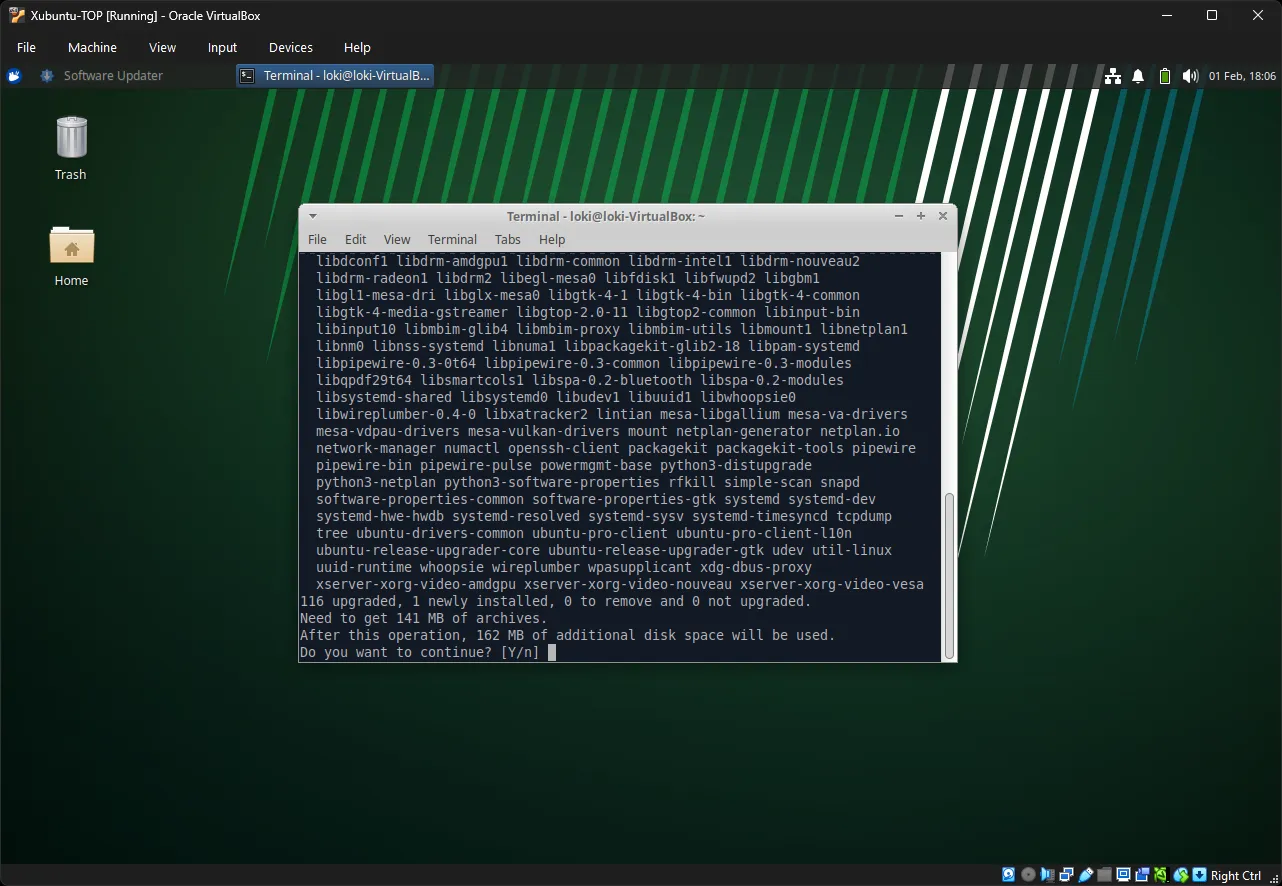
Setelah upgrade selesai, mari kita instal beberapa paket pembantu yang akan memastikan keberhasilan kita dalam menginstal Guest Additions.
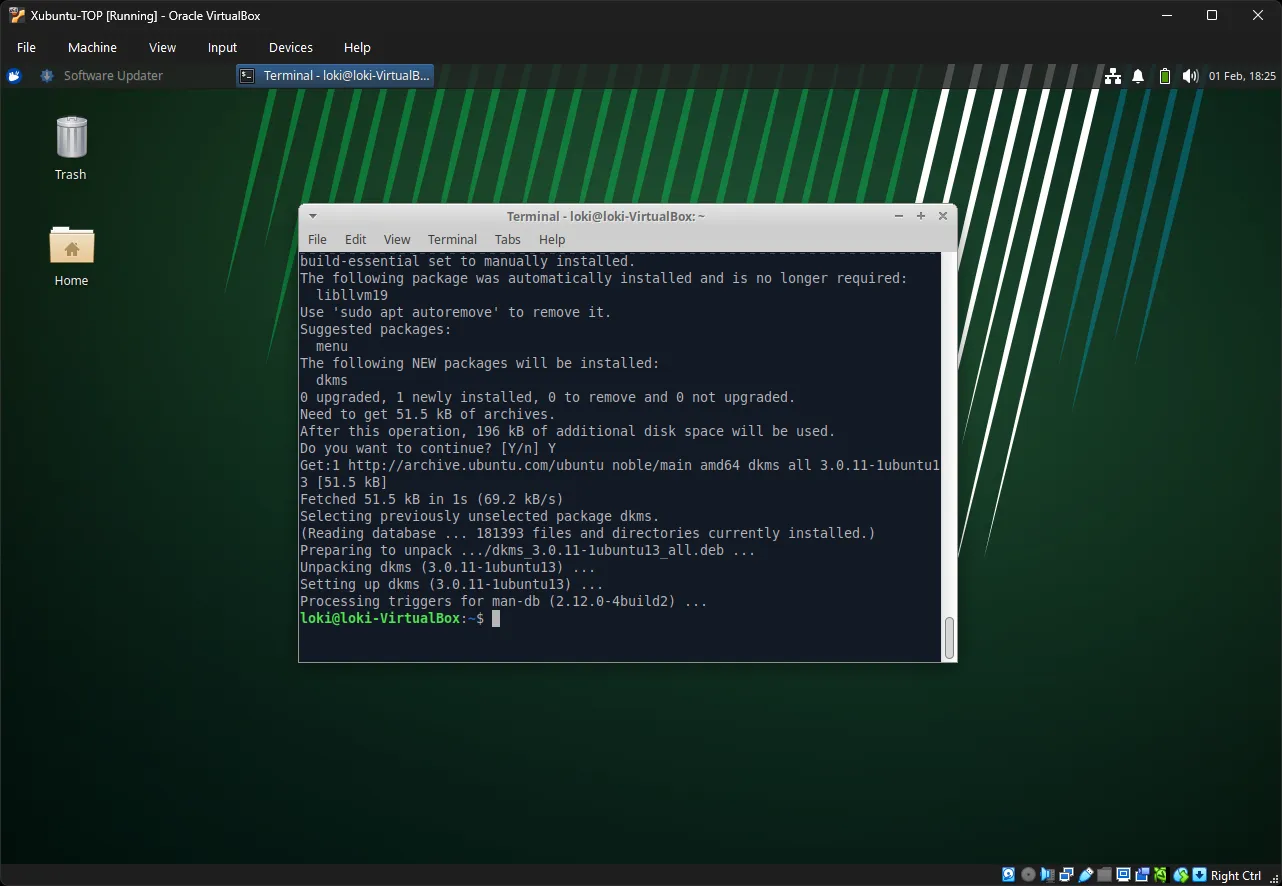
sudo apt install build-essential dkmsPastikan untuk memasukkan Y agar paket-paket ini dapat diinstal. Ini adalah dua paket terpisah yang sedang diinstal. Menjelaskannya berada di luar cakupan tetapi silakan cari sendiri di waktu luang Anda.
Langkah selanjutnya adalah sesuatu yang sulit untuk diambil gambarnya, jadi yang disorot di sini adalah menu yang harus Anda klik untuk menemukannya. Pada bilah alat VM atas klik Devices dan navigasikan ke bagian bawah dropdown di mana Anda melihat Insert Guest Additions CD image… dan klik itu. Mungkin perlu beberapa detik tetapi pemberitahuan akan muncul bahwa CD telah dipasang dan pengelola file akan terbuka menunjukkan isi citra tersebut.
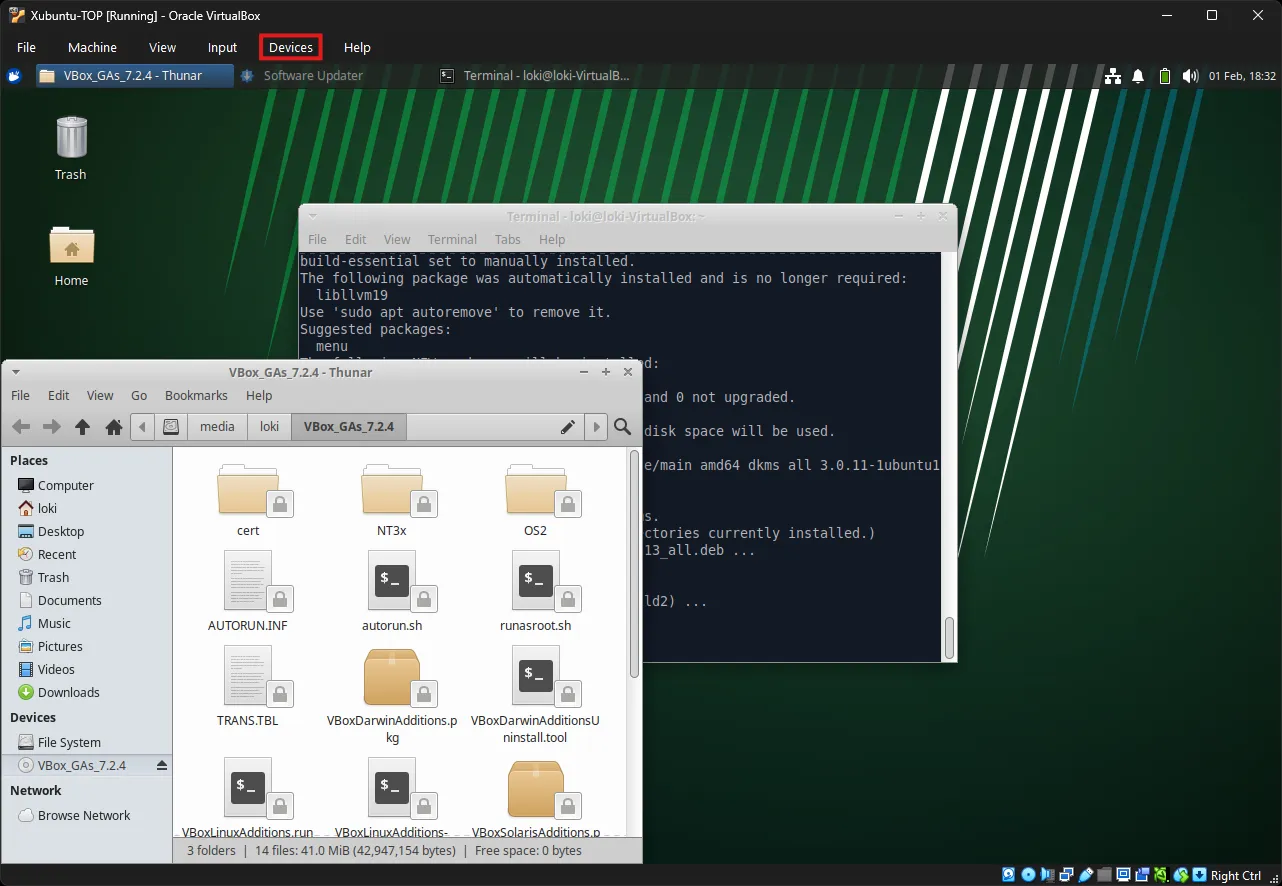
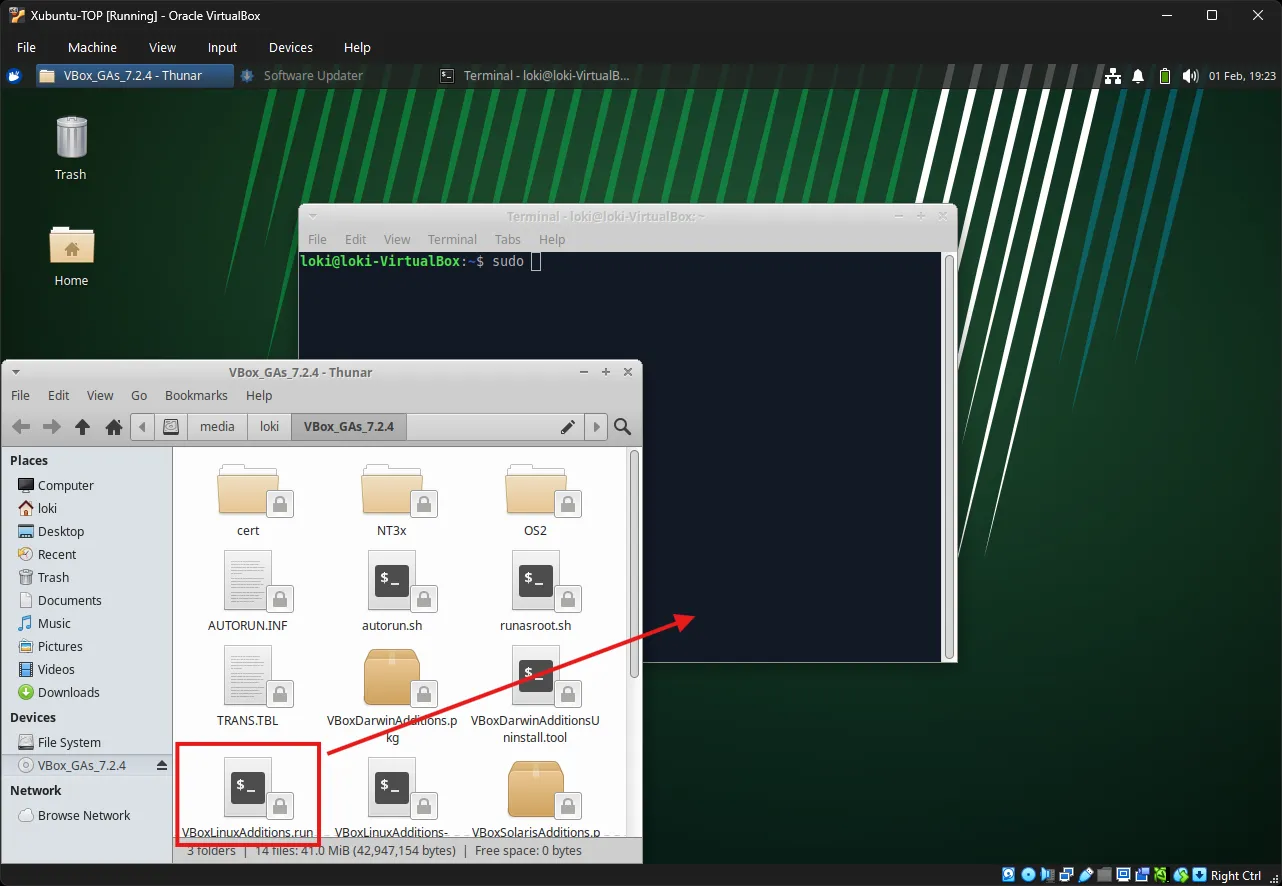
Cara termudah untuk menginstal Guest Additions dari isi citra adalah dengan menyeret dan melepaskan (drag and drop) ikon ke dalam terminal. Anda mencari secara khusus VBoxLinuxAdditions.run, dan Anda ingin mengklik dan tahan serta seret ikon tersebut ke terminal Anda yang terbuka.
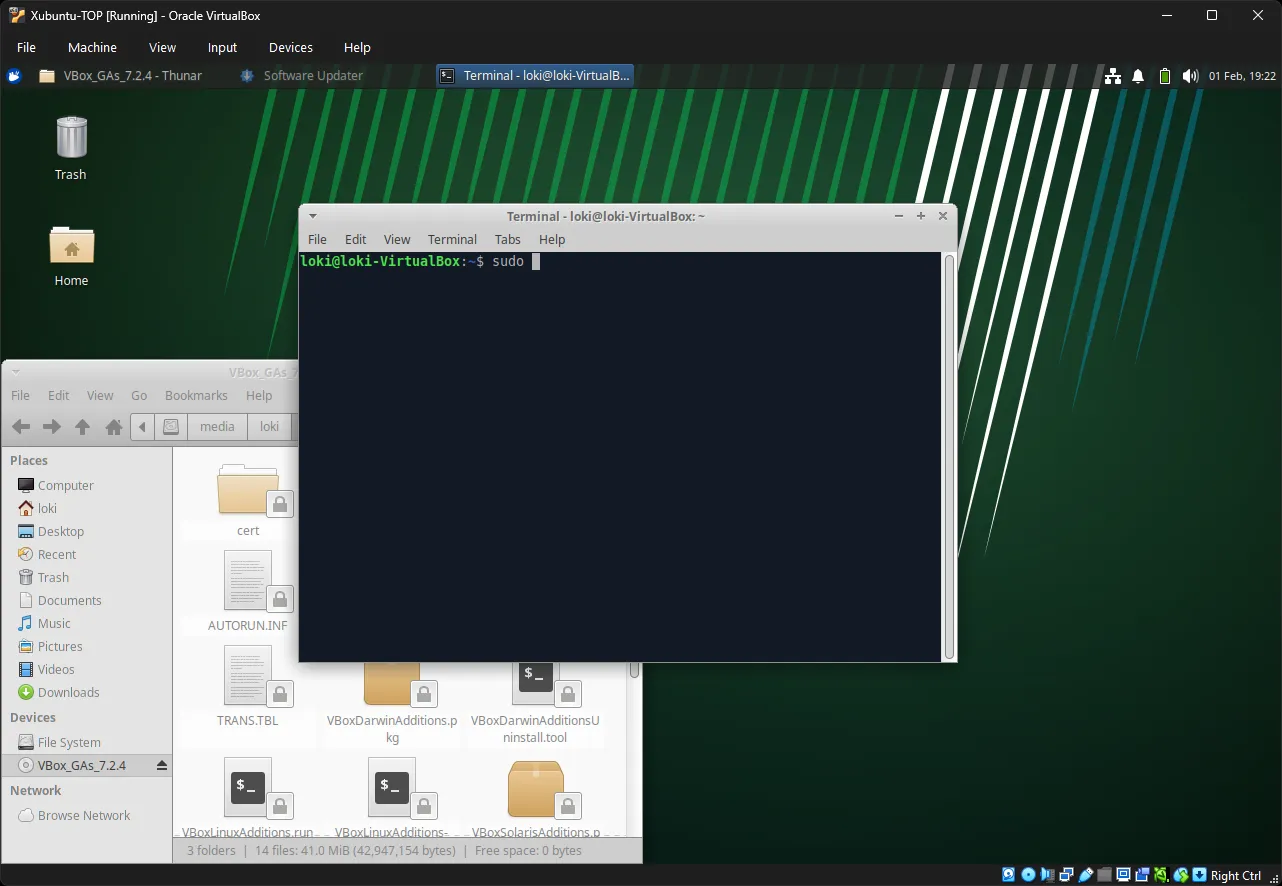
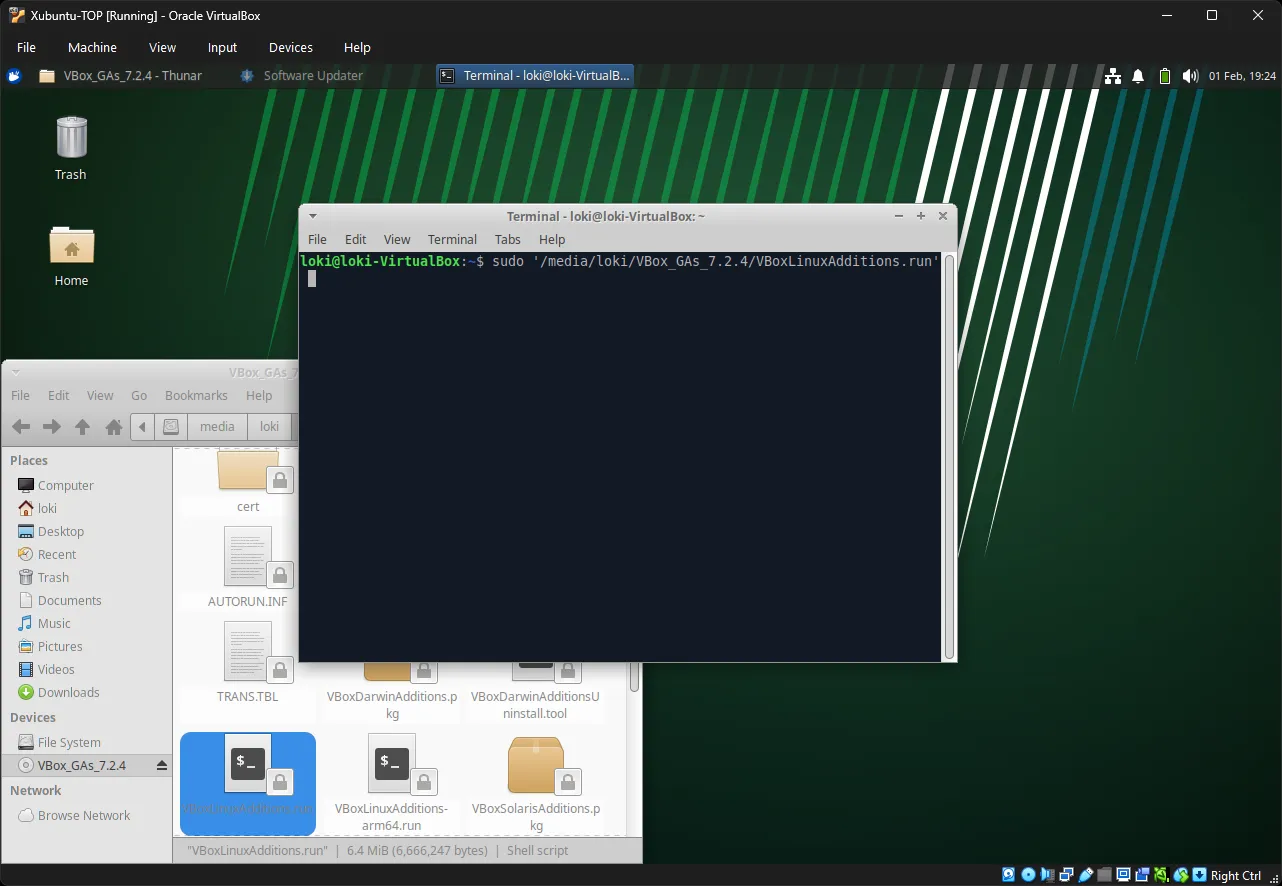
Pertama mari kita bersihkan output terminal kita agar lebih bersih dengan mengetik clear dan menekan enter. Setelah dibersihkan, ketik sudo dengan spasi setelahnya karena kita membutuhkannya untuk hak istewa administratif. Jangan tekan enter dulu. Kemudian seret dan lepaskan ikon ke dalam terminal. Setelah terminal Anda memiliki jalur ke file tersebut, klik kembali ke terminal Anda, menjauh dari pengelola file.
Saksikan gambar instruksional tiga bagian yang mistis ini.
Tekan enter pada terminal Anda dan ketik kata sandi Anda jika diperlukan untuk melanjutkan.
Jendela Anda mungkin berubah ukuran selama proses ini. Untuk menyelesaikan instalasi Guest Additions, Anda perlu menyalakan ulang VM Anda. Pintasan baru terbuka: sudo reboot
Setelah login, Anda mungkin tidak menyadari sesuatu yang berbeda, tetapi coba maksimalkan VM Anda sekarang. Lihat semua ruang untuk aktivitas ini!
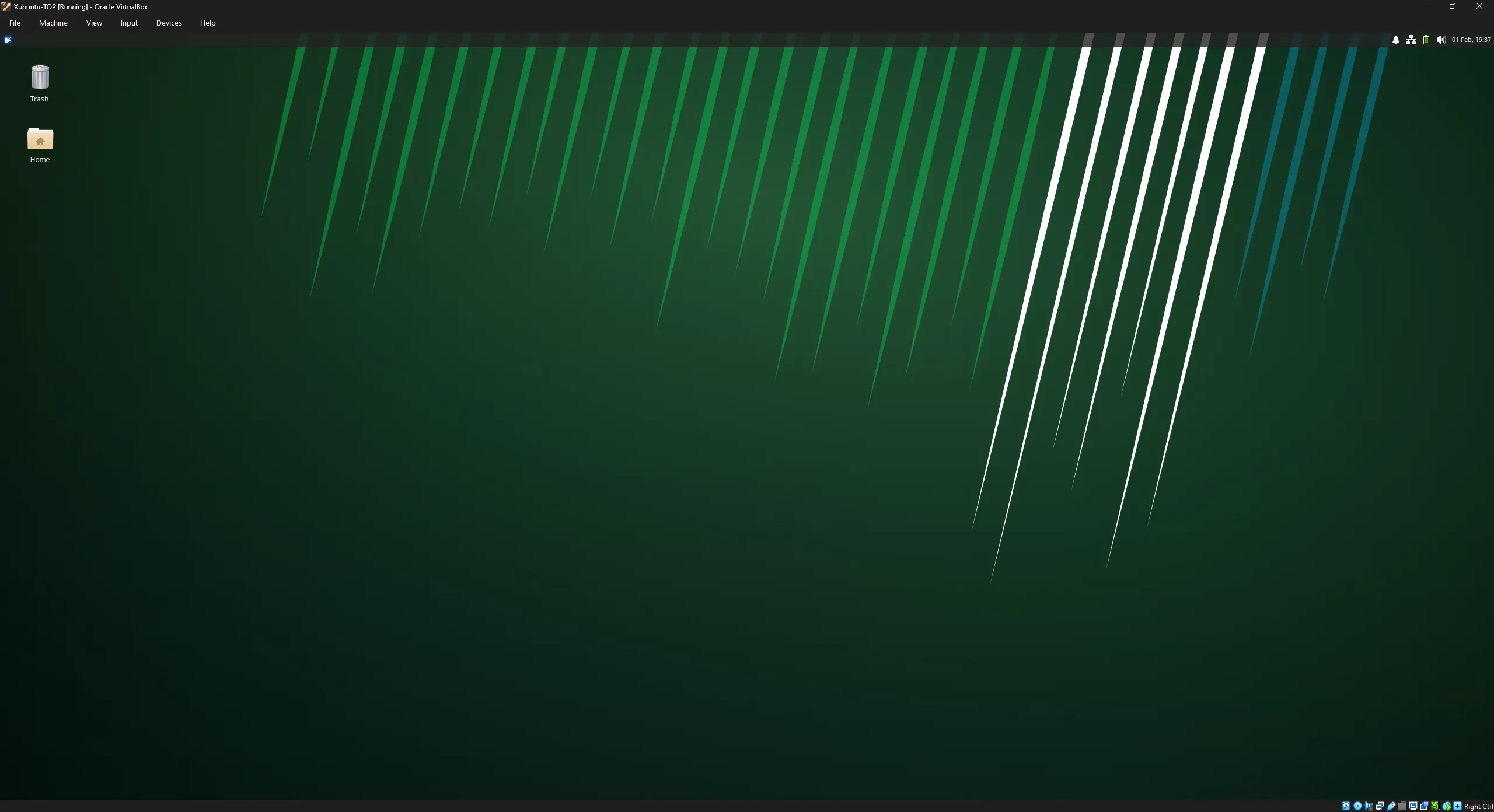
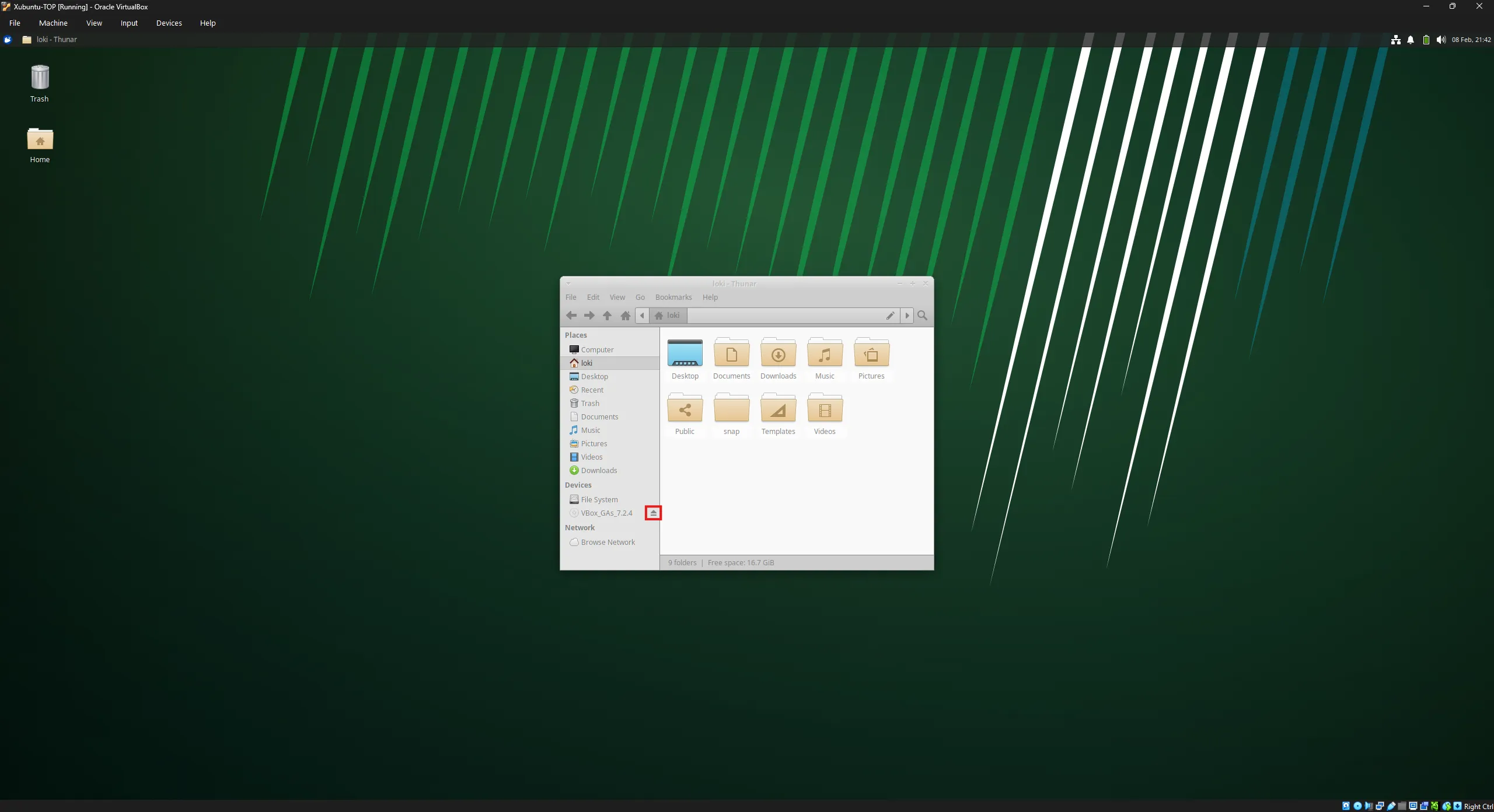
Anda juga seharusnya mengalami lebih sedikit masalah kinerja secara keseluruhan dan sekarang seharusnya siap untuk melanjutkan kurikulum. Jangan lupa untuk mengeluarkan (eject) citra Guest Additions. Anda dapat melakukannya dengan memasukkan sudo eject /dev/sr0 di Terminal atau dengan mengklik tombol eject segitiga di sebelah citra yang dipasang (gambar di bawah) di pengelola file. Tidak masalah jika dibiarkan terpasang tetapi jauh lebih rapi jika dihapus karena kita tidak membutuhkannya lagi.
Langkah 4.1: Tutup TOP di peramban Windows dan buka situs web di VM Anda
Mulai sekarang, tetaplah gunakan situs web The Odin Project (TOP) di dalam VM Anda dan ikuti instruksi Linux yang disediakan. Kurikulum ini akan sering mengharuskan Anda menyalin dan menempel kode antara pelajaran dan ruang coding Anda, serta terminal. Ini tidak akan berjalan lancar jika Anda beralih antara VM dan Windows karena keduanya adalah lingkungan yang sepenuhnya terpisah.
Ingat: Untuk sisa kurikulum TOP, rujuk ke instruksi Linux saja.
Berikut adalah beberapa tips untuk membantu Anda memulai di lingkungan virtual:
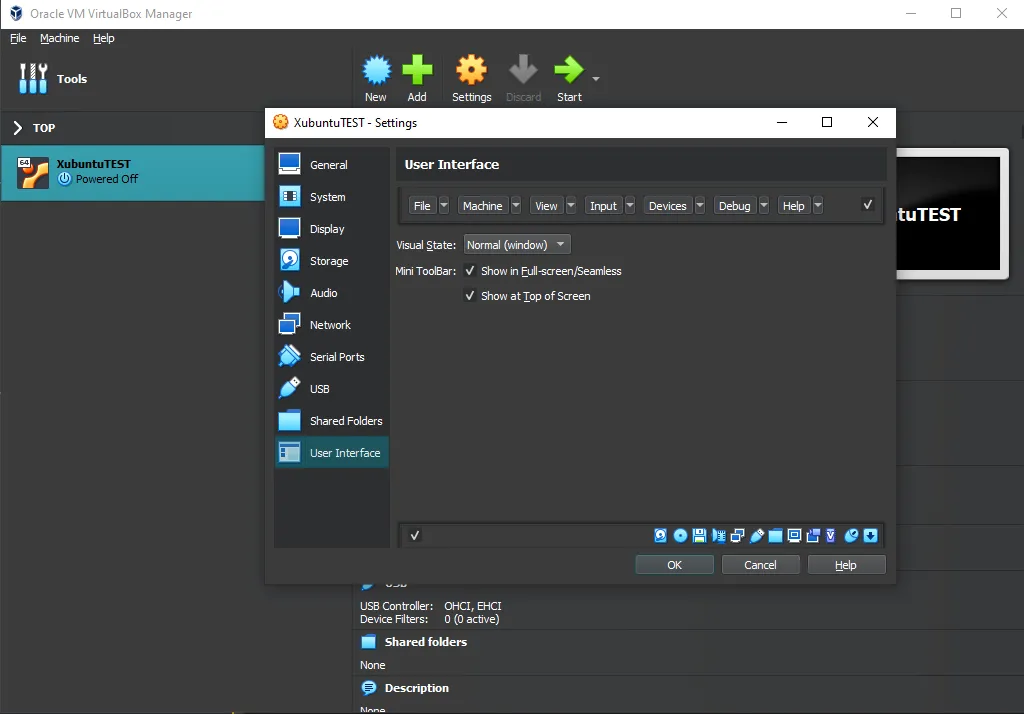
- Jika bilah alat tidak muncul untuk Anda: Aktifkan bilah alat di pengaturan VM Anda - ada opsi berguna di sana yang mungkin ingin Anda coba, terutama yang menyangkut layar penuh atau beberapa tampilan. Untuk melakukannya, klik Settings lalu navigasikan ke User Interface dan terakhir centang Show at Top of Screen.
- Semua pekerjaan Anda harus dilakukan di VM. Anda akan menginstal semua yang Anda butuhkan untuk coding, termasuk editor teks, lingkungan bahasa, dan berbagai alat di dalam VM. Instalasi Xubuntu di dalam VM Anda juga dilengkapi dengan peramban web pra-instal, tetapi kita akan segera menginstal Chrome.
- Aktifkan Shared Clipboard - Pada bilah alat tersebut, di bawah perangkat, Anda dapat mengaktifkan Bidirectional di bawah Shared Clipboard. Sekarang Anda dapat menyalin dan menempel jika perlu dari Host ke Guest dan Guest ke Host. Harap diingat bahwa Anda harus bekerja sepenuhnya di dalam VM jika memungkinkan. Tip tambahan:
ctrl+shift+vuntuk menempel di terminal Anda. - Untuk menginstal perangkat lunak di VM Anda, Anda akan mengikuti instruksi instalasi Linux (Ubuntu) dari dalam VM Xubuntu.
- Anda mungkin perlu mengambil tangkapan layar saat meminta bantuan di Discord kami, berikut caranya tergantung di mana Anda menggunakannya:
- Di dalam VM: Anda dapat menggunakan Shift + PrtSrc untuk mengambil tangkapan layar bagian dari layar Anda. Sebagai alternatif, Anda dapat mengklik Whisker Menu dan mengetik Screenshot, di mana Anda dapat memilih untuk mengambil tangkapan layar dari seluruh layar Anda, jendela yang sedang aktif, atau memilih area tertentu untuk ditangkap.
- Di host Anda (Windows): Anda dapat menggunakan pintasan Host Key (Right Ctrl + E) atau klik View -> Take Screenshot untuk tangkapan layar penuh. Cara yang berbeda adalah dengan tidak memfokuskan jendela VM Anda dengan mengklik di luarnya dan kemudian menggunakan pintasan Windows reguler Tombol Windows + Shift + S untuk mengambil tangkapan layar bagian dari layar Anda.
- Ingat: semua pengembangan yang akan Anda lakukan terkait TOP harus dilakukan di VM.
- Kami merekomendasikan untuk beralih ke mode layar penuh (View -> Full-screen Mode) dan melupakan OS host Anda (Windows). Untuk kinerja terbaik, tutup semua program di dalam OS host Anda saat menjalankan VM.
- Untuk menambah monitor tambahan, matikan VM dan buka tab Display di pengaturan VirtualBox VM dan tambah jumlah monitor. Sekarang, dengan VM berjalan, klik View -> Virtual Screen 2 -> Enable. Anda dapat menjalankan layar penuh dengan beberapa monitor, tetapi mungkin memerlukan lebih banyak Video Memory, yang seharusnya sudah Anda tingkatkan saat menambah monitor. Pastikan Anda mengaktifkan Layar Virtual Anda dalam mode jendela sebelum beralih ke layar penuh, jika tidak, itu tidak akan berfungsi. Setelah keluar dari layar penuh, tampilan sekunder Anda mungkin tertutup. Anda dapat membukanya kembali dengan instruksi ini.
Masalah/pertanyaan yang sering muncul
-
Jika saat mencoba memulai VM Anda hanya mendapatkan layar hitam, tutup dan
power offVM, klik Settings -> Display di VirtualBox dan pastikan Enable 3D Acceleration TIDAK DICENTANG, dan Video memory diatur ke SETIDAKNYA 128MB. -
Kehabisan ruang? Lihat instruksi untuk menambah ruang disk VM dari server TOP Discord.
-
Apakah Anda menggunakan layar sentuh? Tonton video tentang cara mengaktifkan kontrol layar sentuh untuk VirtualBox.
-
Tips kinerja VM:
- Saat menjalankan VM, minimalkan aktivitas Windows Anda. Anda mungkin ingin tetap terhubung ke pengisi daya juga jika menggunakan laptop.
- Pastikan prosesor Anda diatur ke hanya 2 dan Memori yang Anda berikan ke VM maksimal setengah dari total RAM Anda tetapi setidaknya 2GB. Jika Anda tidak bisa memberikan 2GB, gunakan dual boot.
- Jika video patah-patah di VM, pastikan untuk memaksimalkan Video Memory sesuai kemampuan atau sebagai alternatif putar video di Windows Anda jika mesin Anda mampu menanganinya. Nonaktifkan 3D Acceleration jika Anda mengaktifkannya.
- Perhatikan ikon
 di pojok kanan bawah jendela VM Anda. Ini menandakan bahwa sesuatu yang disebut Hyper-V diaktifkan. Sebuah utas di forum VirtualBox menjelaskan cara mematikan Hyper-V sepenuhnya. Anda ingin memiliki ikon chip dengan huruf V
  sebagai gantinya. Jika Anda tidak melihat salah satu dari ikon ini di pojok kanan bawah, Anda harus keluar dari mode layar penuh untuk melihatnya. Yes, kura-kura itu ada di semua tangkapan layar yang membantu di atas.
 - Jika kinerja Anda masih kurang, pilihlah dual boot karena ini akan memastikan Anda menggunakan semua spesifikasi Anda untuk satu OS saja, sehingga meningkatkan pengalaman Anda secara signifikan.
-
Jika roda gulir (scroll wheel) berperilaku aneh di Google Chrome dan/atau di aplikasi lain dan Anda telah melakukan tips kinerja VM untuk memastikan VM Anda berfungsi sebagaimana mestinya, periksa apakah versi Guest Additions Anda sudah benar.
-
Mematikan VM Anda dengan aman
- Anda tidak mencabut kabel pada komputer penggunaan sehari-hari Anda, bukan? Mengapa Anda melakukan hal yang sama pada komputer virtual Anda? Saat Anda mengklik tombol X dan langsung menutup VM Anda, Anda sama saja dengan merusak file-file Anda. Di bagian ini, Anda akan memahami tiga cara untuk mematikan VM Anda.
-
Opsi 1 - Mematikan dari dalam VM dengan UI
Mengklik pada Whisker Menu
dan mengklik ikon power akan memberikan beberapa opsi tentang cara mengubah sesi Anda, termasuk Shutting Down. Ya, itu adalah tempat yang sama yang mungkin sudah Anda gunakan untuk Restart sebelumnya! -
Opsi 2 - Mematikan dari dalam VM dengan terminal
Mengetik
poweroffdi dalam terminal akan berfungsi dalam hal ini. Sistem Anda akan segera mati. -
Opsi 3 - Mematikan dari luar VM
Cara terakhir untuk mencapai tujuan mematikan dengan aman ini adalah dengan menggunakan antarmuka VM. Mengklik tab File dan menekan tombol close (yang juga memiliki Ikon Power) akan memunculkan popup berjudul Close Virtual Machine. Popup ini menanyakan apakah Anda ingin Save the machine state, Send the shutdown signal, atau Power off the machine.
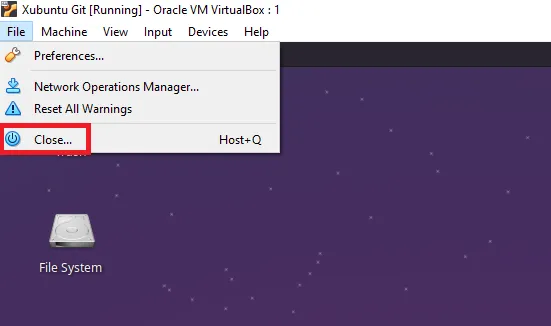
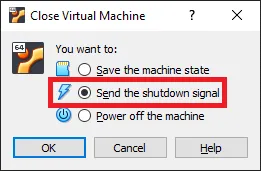
Agar aman, klik radio Send the shutdown signal dan tekan OK. Ini akan mematikan VM Anda dengan aman dan file-file Anda tidak akan rusak.
-
- Anda tidak mencabut kabel pada komputer penggunaan sehari-hari Anda, bukan? Mengapa Anda melakukan hal yang sama pada komputer virtual Anda? Saat Anda mengklik tombol X dan langsung menutup VM Anda, Anda sama saja dengan merusak file-file Anda. Di bagian ini, Anda akan memahami tiga cara untuk mematikan VM Anda.